Berechtigungen in Microsoft Azure erteilen
Diese Anleitung bietet eine Schritt-für-Schritt-Anleitung zum Erteilen der entsprechenden Berechtigungen für unsere app-basierte Synchronisierungsmethode.
-
Erteilen von Berechtigungen in Microsoft Azure
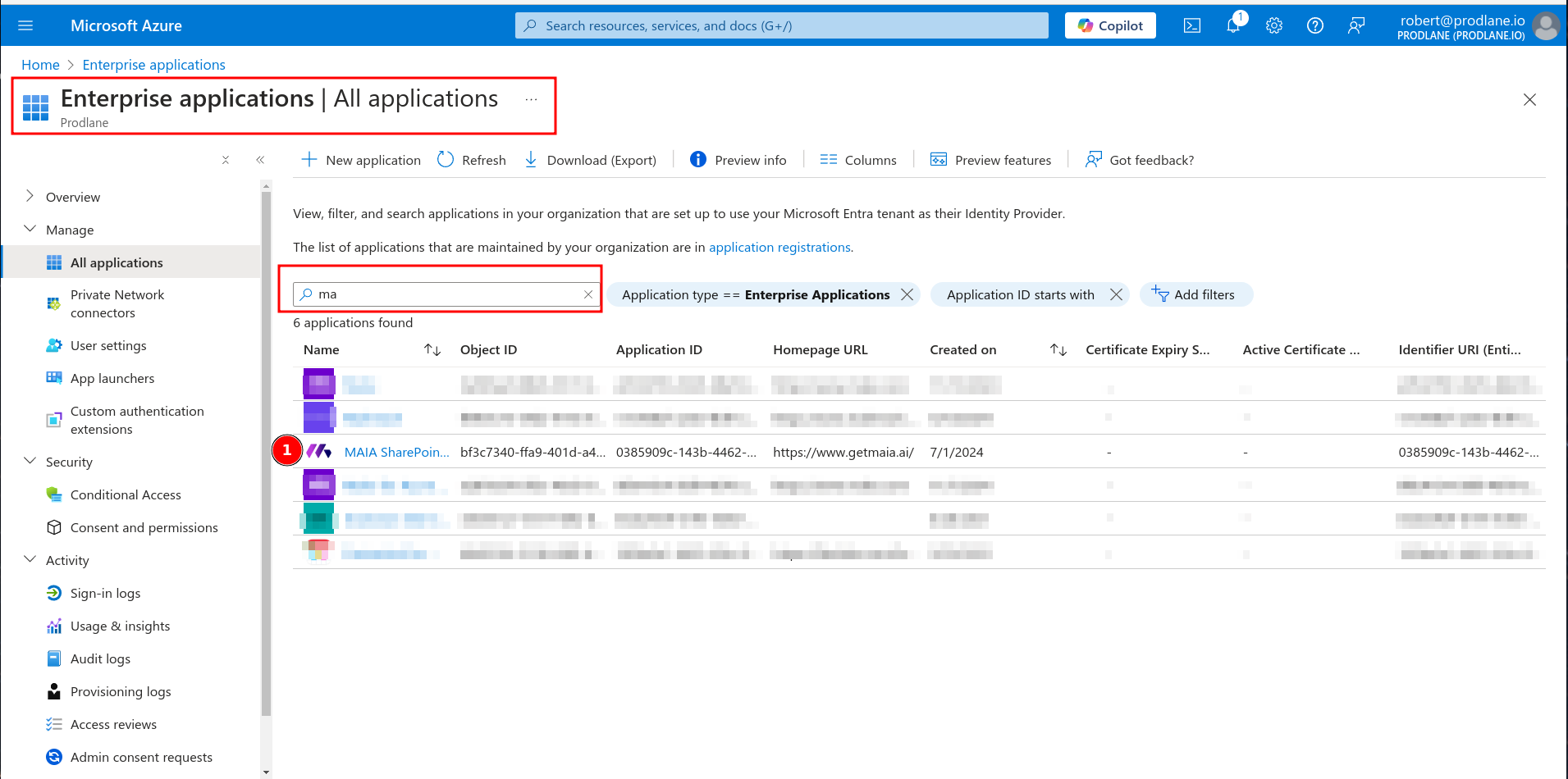
- Greif auf das Microsoft Azure-Portal zu und rufe die folgende URL auf: https://portal.azure.com/#view/Microsoft_AAD_IAM/StartboardApplicationsMenuBlade/~/AppAppsPreview
-
Suche nach MAIA:
-
Verwende im Abschnitt Enterprise Applications das Suchfeld (gekennzeichnet durch das rote Kästchen), um nach "MAIA" zu suchen.
-
Wenn MAIA mit seinem Logo angezeigt wird, klicke darauf, um fortzufahren.
-
-
Wenn MAIA nicht erscheint
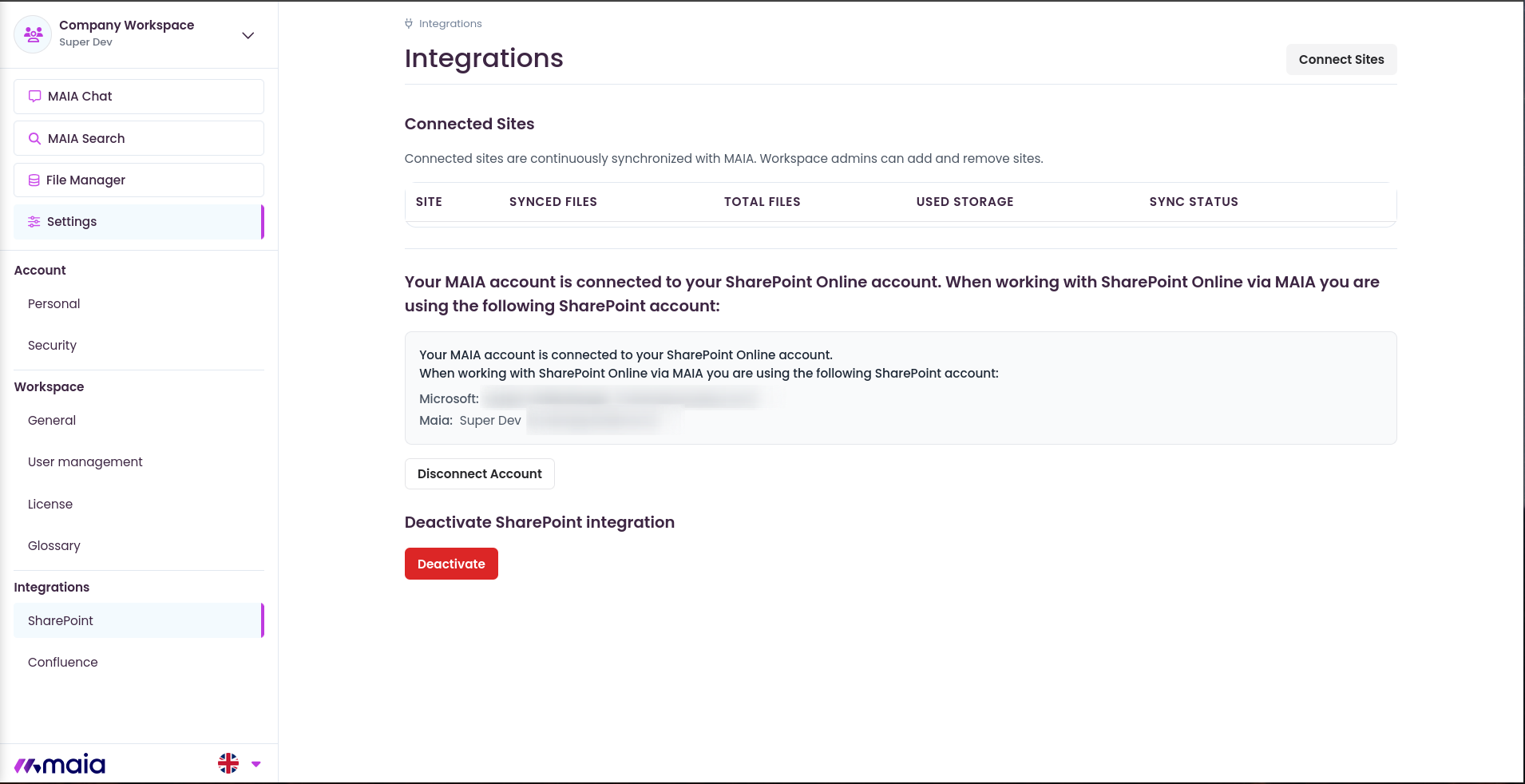
- Wenn MAIA nicht in den Suchergebnissen auftaucht, wende dich an einen MAIA-Administrator. Der Administrator sollte die Schritte in Abbildung 1 ausführen, dann sollte die Anwendung hier erscheinen. Dies kann ein oder zwei Minuten dauern.
Navigieren zu Berechtigungen in Microsoft Azure
Section titled “Navigieren zu Berechtigungen in Microsoft Azure”-
Öffne die Einstellungen für die Anwendungssicherheit:
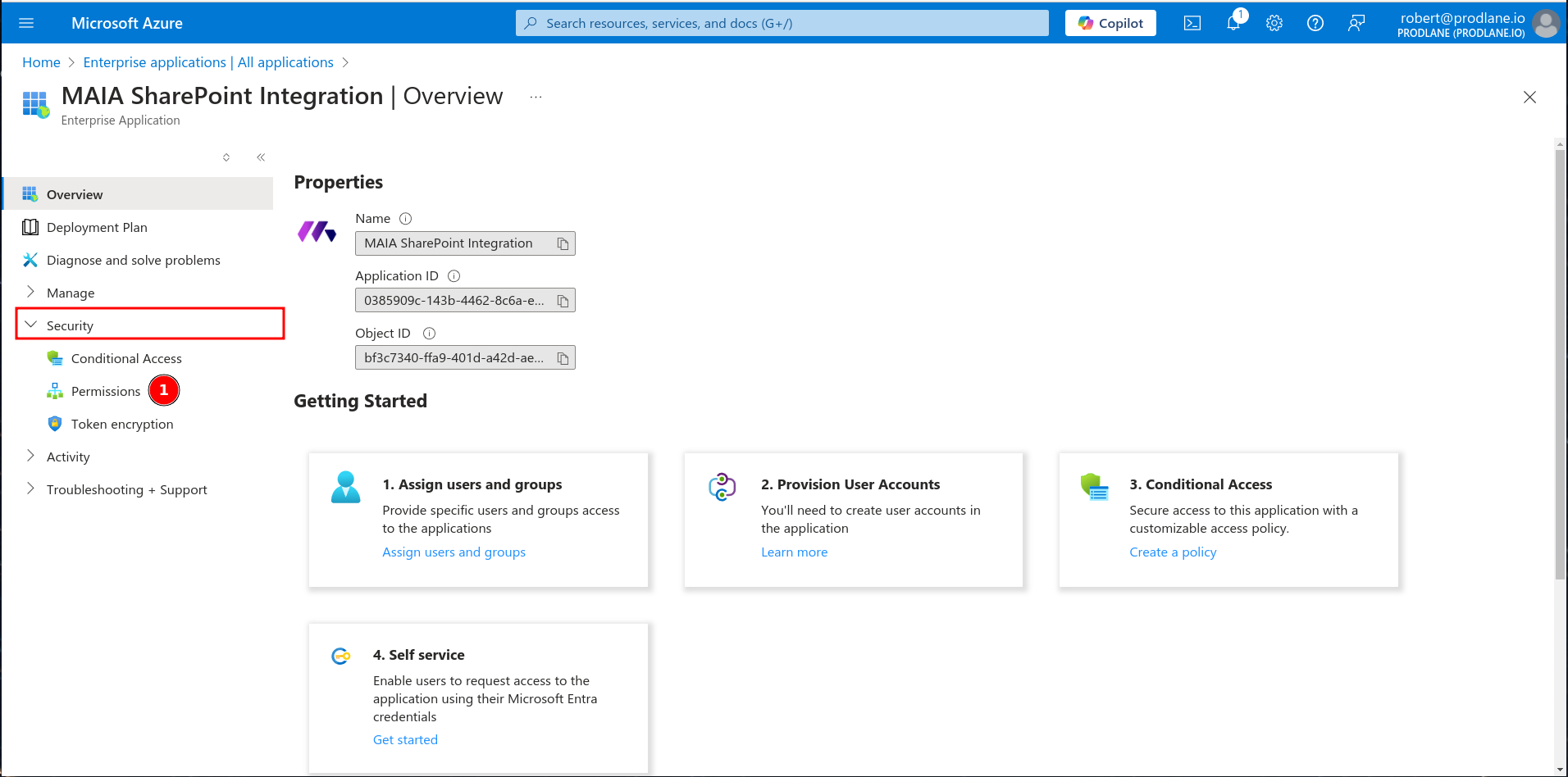
- Erweitere in den Einstellungen der MAIA SharePoint Integration-Anwendung in Microsoft Azure die Registerkarte Sicherheit (markiert durch das rote Kästchen auf der linken Seite).
-
Wähle Berechtigungen:
- Klicke auf Berechtigungen (gekennzeichnet durch die Markierung 1) unter der Registerkarte Sicherheit. So kannst du die für die Anwendung erforderlichen Berechtigungen verwalten.
Erteilen der Admin-Zustimmung für erforderliche Berechtigungen
Section titled “Erteilen der Admin-Zustimmung für erforderliche Berechtigungen”-
Admin-Zustimmung erteilen:
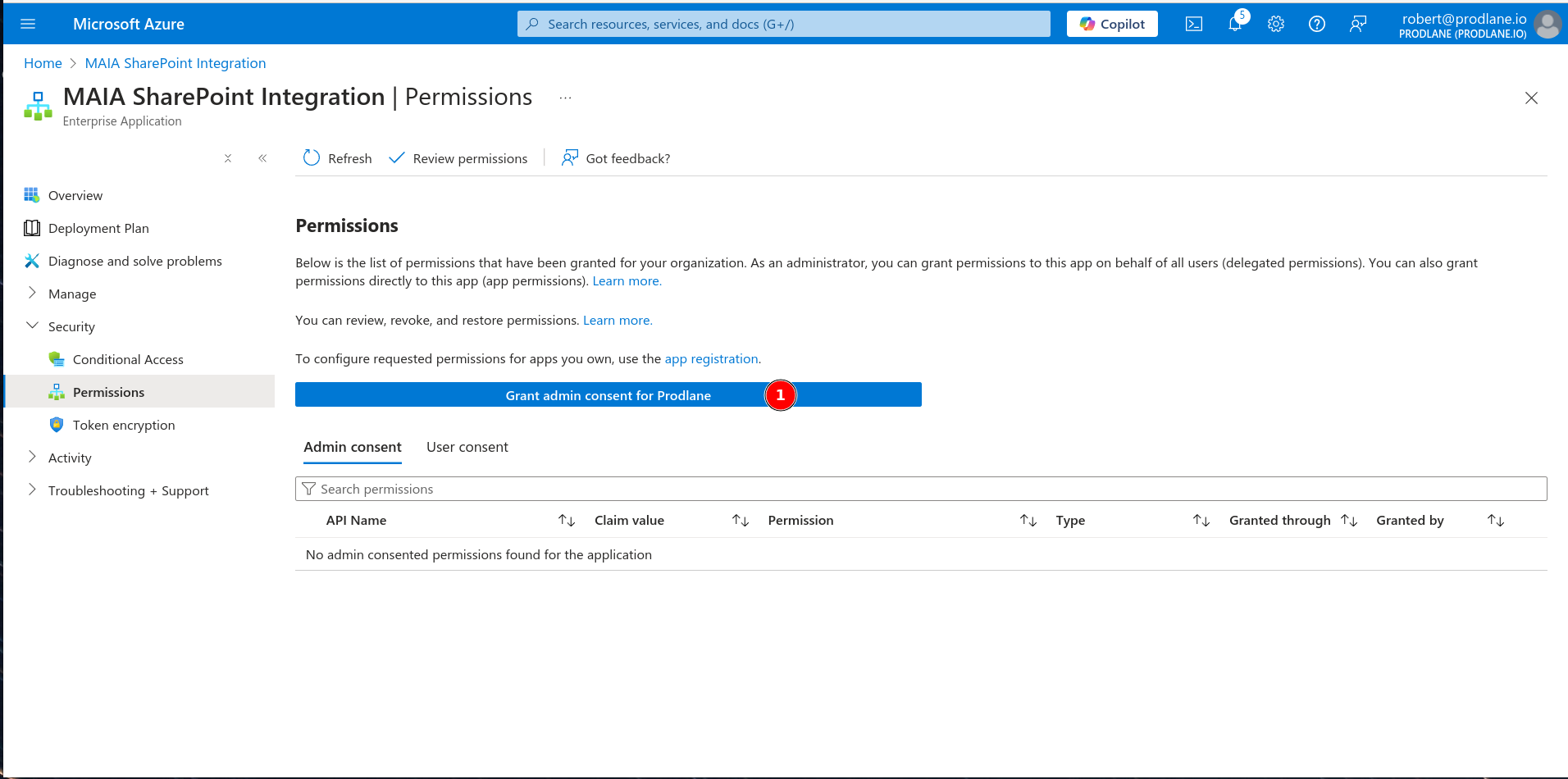
- Klicke im Abschnitt Berechtigungen auf Admin-Zustimmung für deine Organisation erteilen (z. B. für „Prodlane“, wie in der Abbildung mit Markierung 1 dargestellt).
-
Erläuterung der Berechtigungen:
-
offline_access (delegated): Erlaubt der Anwendung, Benutzer-Tokens zu aktualisieren, damit sich Benutzer nicht wiederholt anmelden müssen.
-
Organisation.Read.All (delegated): Ermöglicht den Nur-Lese-Zugriff auf den SharePoint-Namen des Unternehmens.
-
Sites.Read.All (delegated and application): Mit der delegierten Berechtigung kann die Anwendung sehen, welche Benutzer Zugriff auf bestimmte Dateien haben.
-
Die Anwendungsberechtigung ermöglicht die Vorverarbeitung von Dateien für MAIA, so dass die Benutzer nach der Verarbeitung nahtlos mit ihnen arbeiten können.
Akzeptieren von Berechtigungen für die MAIA SharePoint Integration
Section titled “Akzeptieren von Berechtigungen für die MAIA SharePoint Integration”-
Admin-Zustimmung erteilen:
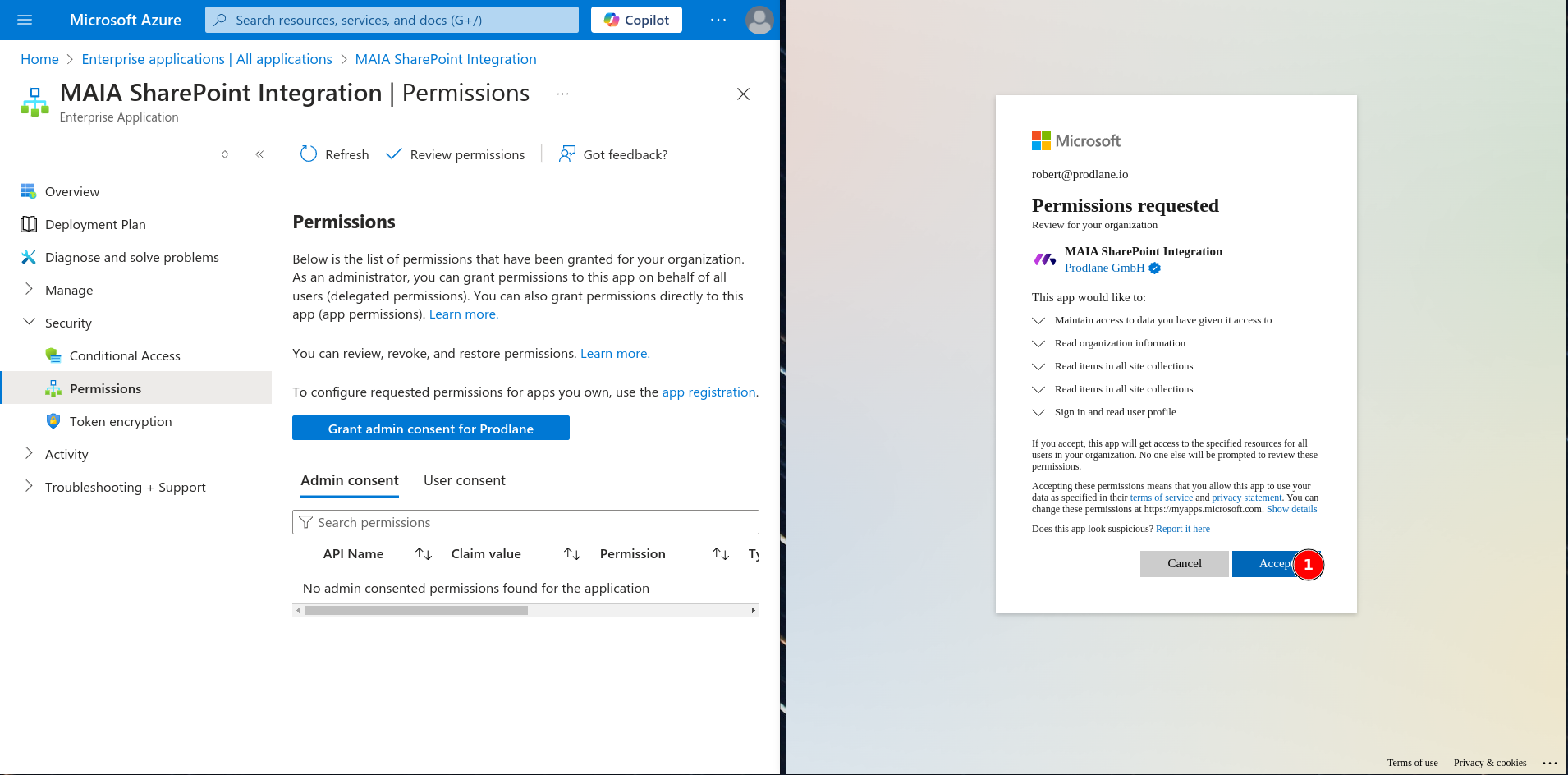
- Nachdem du auf Admin-Zustimmung erteilen geklickt haben (wie in den vorherigen Anweisungen gezeigt), wird ein Umleitungsfenster angezeigt (rechts im Bild).
-
Genehmigungen akzeptieren:
- Überprüfe in diesem Pop-up-Fenster die angeforderten Berechtigungen und klicke dann auf Akzeptieren (als 1 markiert). Damit erhält MAIA die erforderlichen Berechtigungen für die Integration mit SharePoint.
Überprüfen des Berechtigungsstatus
Section titled “Überprüfen des Berechtigungsstatus”-
Aktualisieren und Bestätigen:
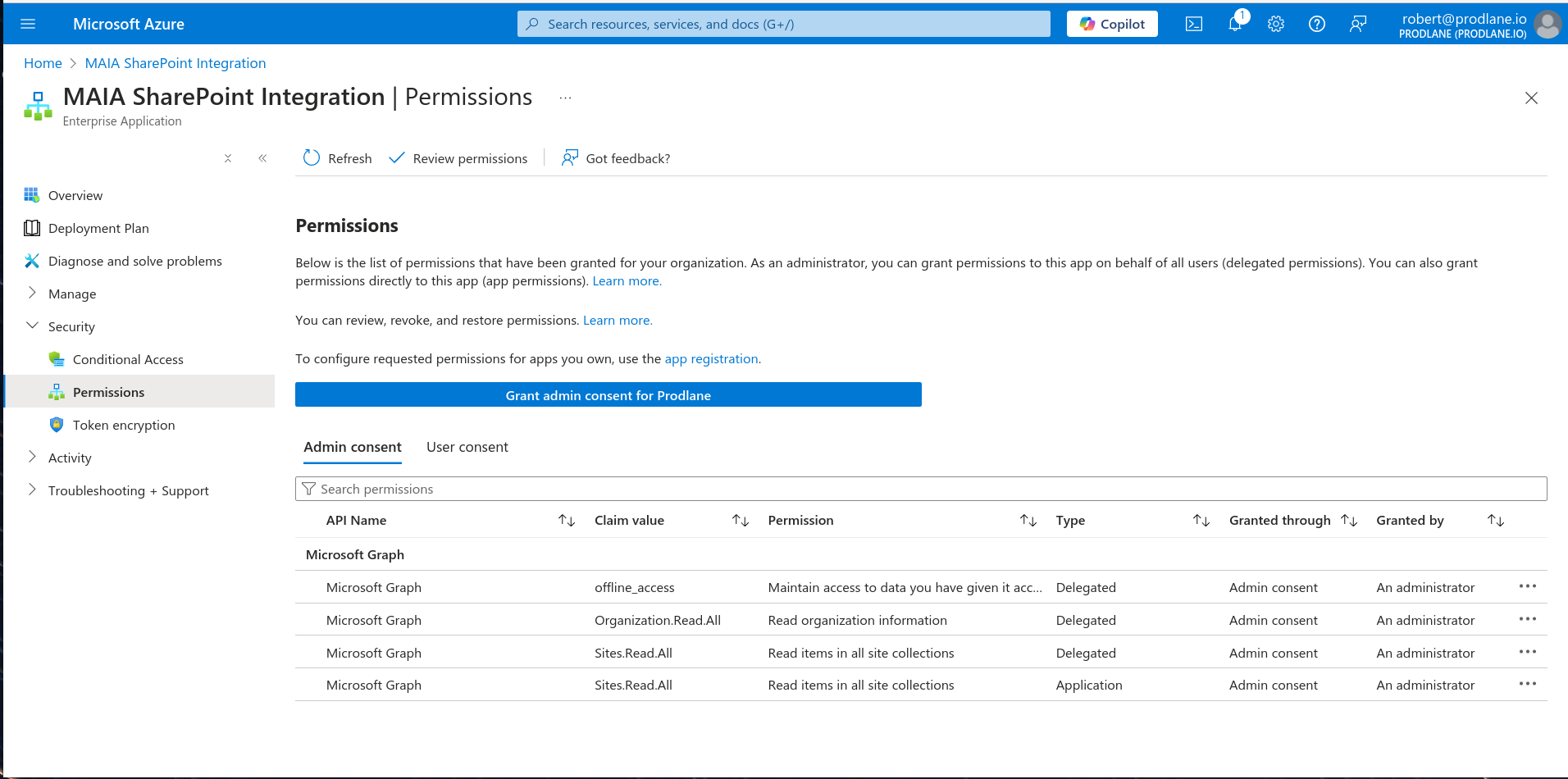
- Aktualisiere die Seite nach ein paar Minuten. Im Abschnitt „Berechtigungen“ sollten nun alle erforderlichen Berechtigungen als „vom Administrator erteilt“ angezeigt werden, was bedeutet, dass die Einrichtung abgeschlossen ist.
-
Berechtigungsliste:
- Überprüfe, ob Berechtigungen wie offline_access, Organization.Read.All und Sites.Read.All vorhanden und als „Admin consent“ markiert sind. Wenn dies der Fall ist, ist die Integration vollständig aktiviert und MAIA ist bereit für die Verwendung mit SharePoint.
Überprüfen der SharePoint-Site-Verbindung in MAIA
Section titled “Überprüfen der SharePoint-Site-Verbindung in MAIA”-
Admin-Ansicht in MAIA:
- Ein Administrator in MAIA sollte nun den Integrationsbildschirm sehen, der bestätigt, dass die SharePoint-Integration für den Arbeitsbereich aktiviert wurde.
-
Verfügbare Sites verbinden:
-
Du kannst nur SharePoint-Sites verbinden, auf die du direkt Zugriff hast.
-
Du kannst jedoch auch zusätzliche Sites sehen, wenn jemand von einer Site, auf die du normalerweise keinen Zugriff hast, eine Datei für dich freigegeben hat. In solchen Fällen siehst du nur die spezifische Datei und den Namen der SharePoint-Website. Überprüfen des Berechtigungsstatus
-