
Erster Chat mit MAIA
Öffne „MAIA Chat“ in der Seitenleiste. Hier sprichst du mit MAIA über deine hinterlegten Dokumente oder nutzt das allgemeine KI-Wissen von MAIA.
Chatten mit MAIAs Allgemeinwissen (keine eigenen Dokumente nötig)
Section titled “Chatten mit MAIAs Allgemeinwissen (keine eigenen Dokumente nötig)”Wie bei anderen KI-Assistenten kannst du MAIA Fragen stellen, für die keine unternehmensinternen Daten nötig sind.
-
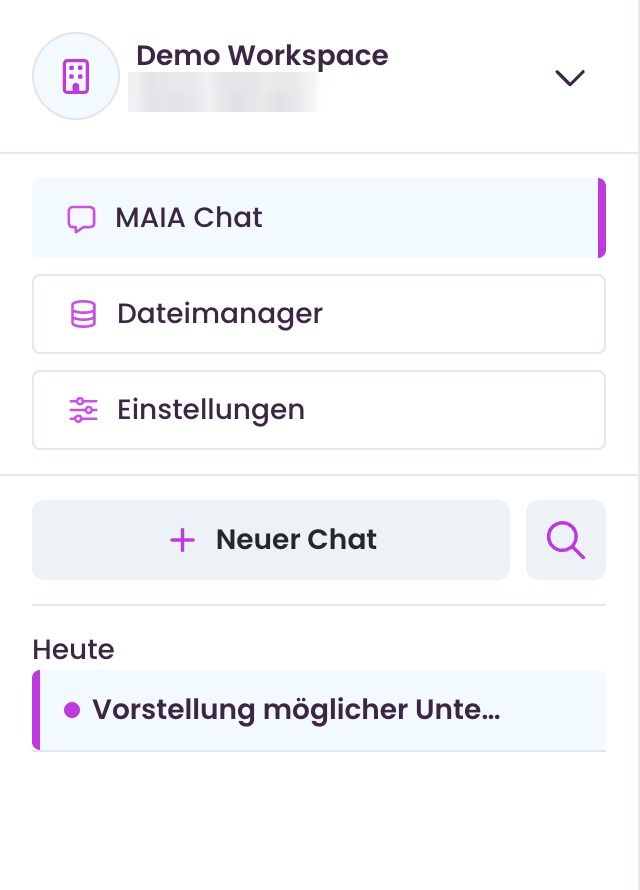
Klicke auf „+ Neuer Chat“.
-
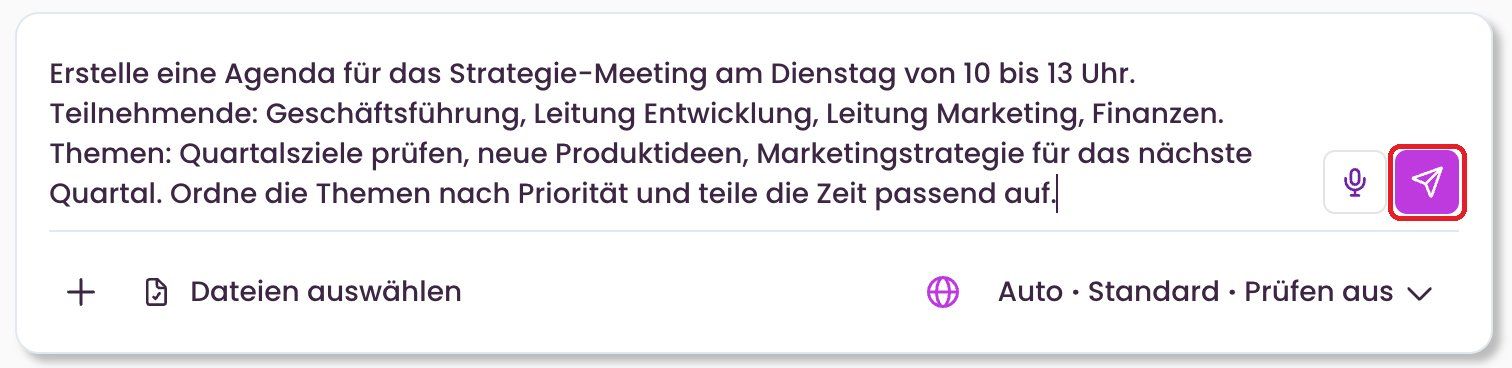
Schreibe deine Frage oder Aufgabe in das Eingabefeld „Schreibe eine Nachricht…“. Statt zu tippen, kannst du über das Mikrofon-Symbol auch diktieren.
-
Klicke auf den Pfeil rechts im Eingabefeld, um die Anfrage abzusenden.
-
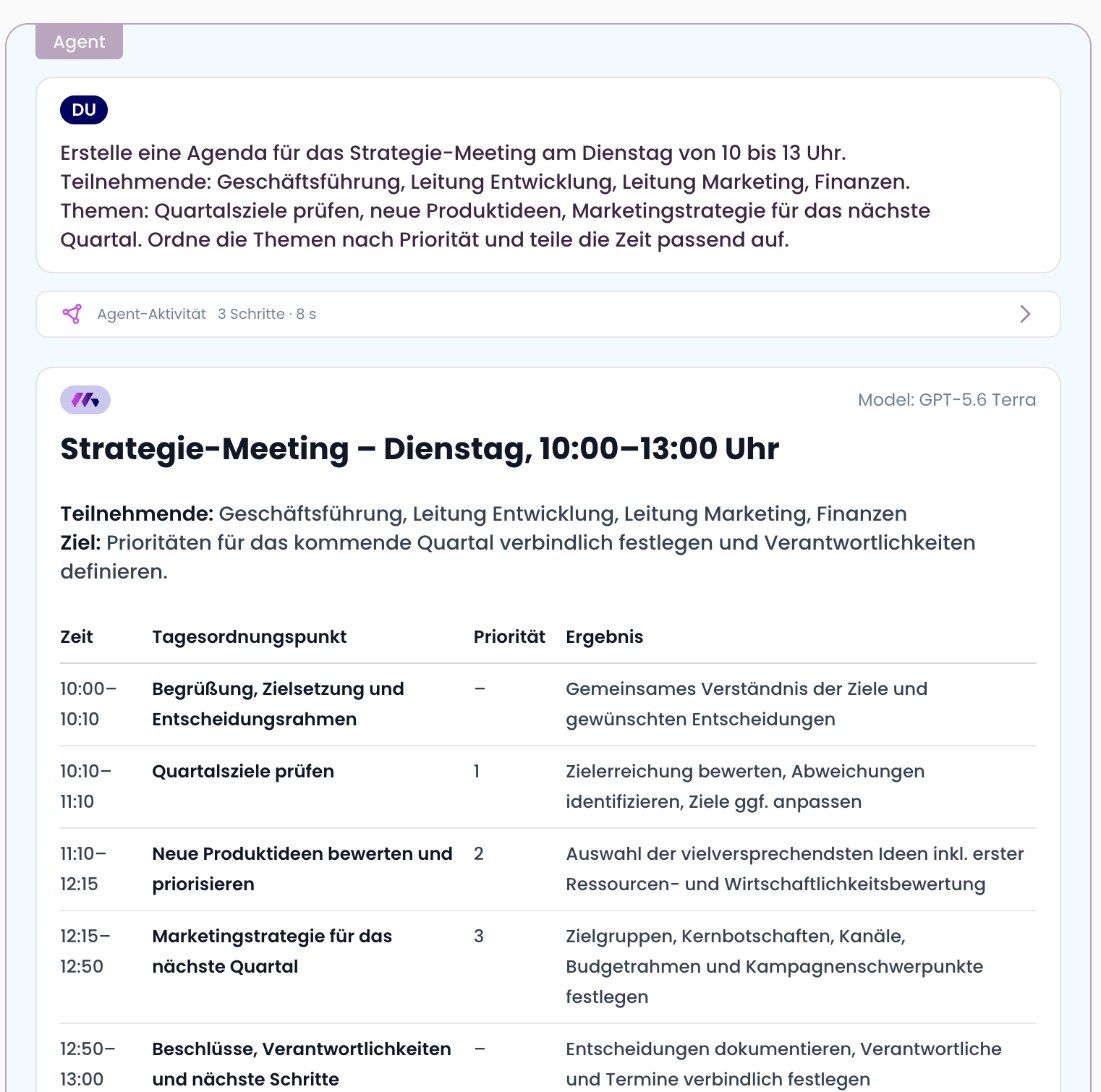
MAIA erstellt nun eine Antwort auf Basis deiner Aufgabe.
Chatten mit internem Wissen und eigenen Dokumenten
Section titled “Chatten mit internem Wissen und eigenen Dokumenten”Damit MAIA deine Dokumente einbezieht, müssen diese im Dateimanager liegen (siehe Dokumente hochladen und teilen) oder über eine Integration wie SharePoint, Confluence oder Outlook verbunden sein. Einzelne Dateien kannst du auch direkt im Chat hochladen.
-
Klicke im Eingabefeld auf „Dateien auswählen“.

-
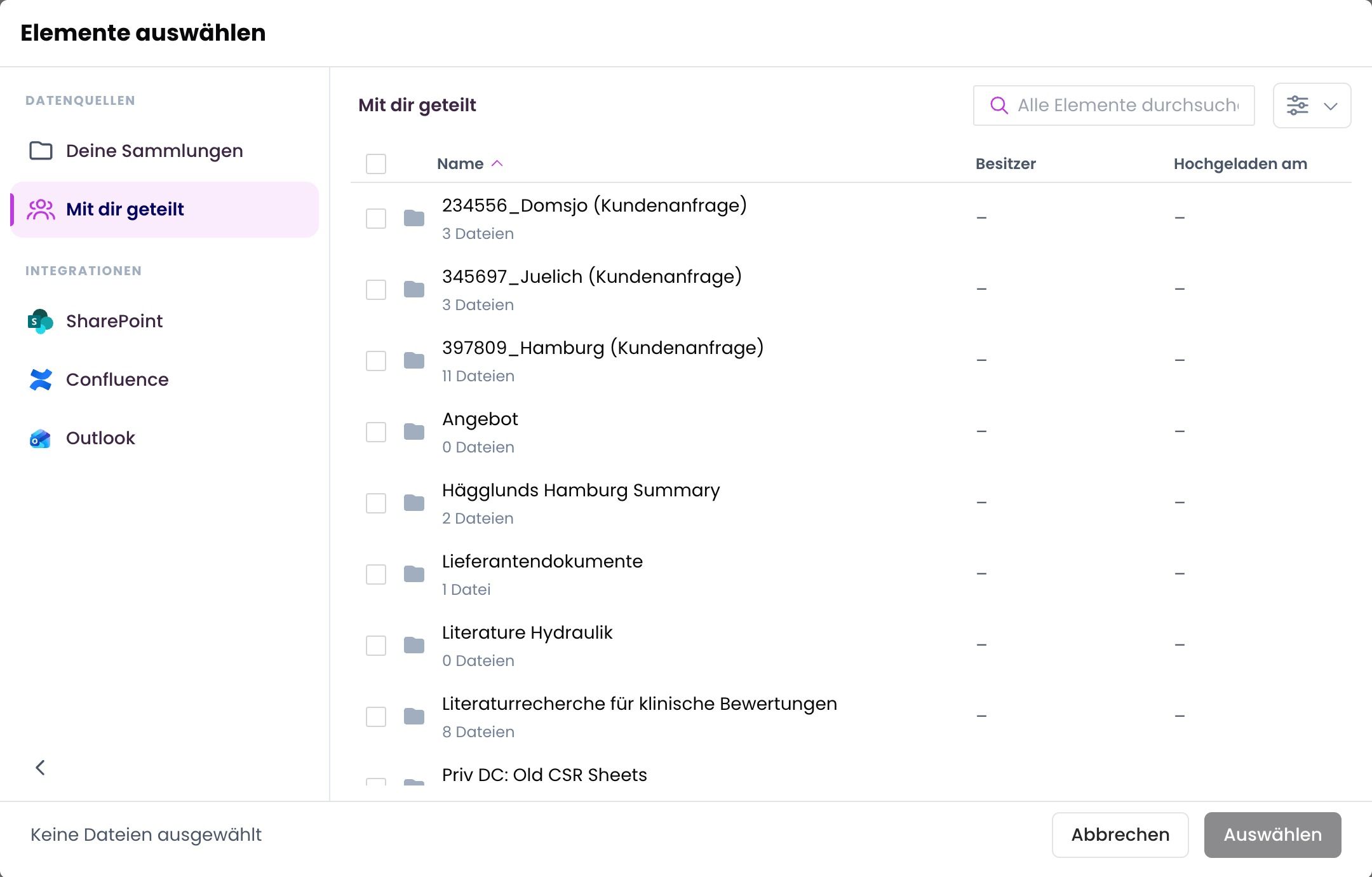
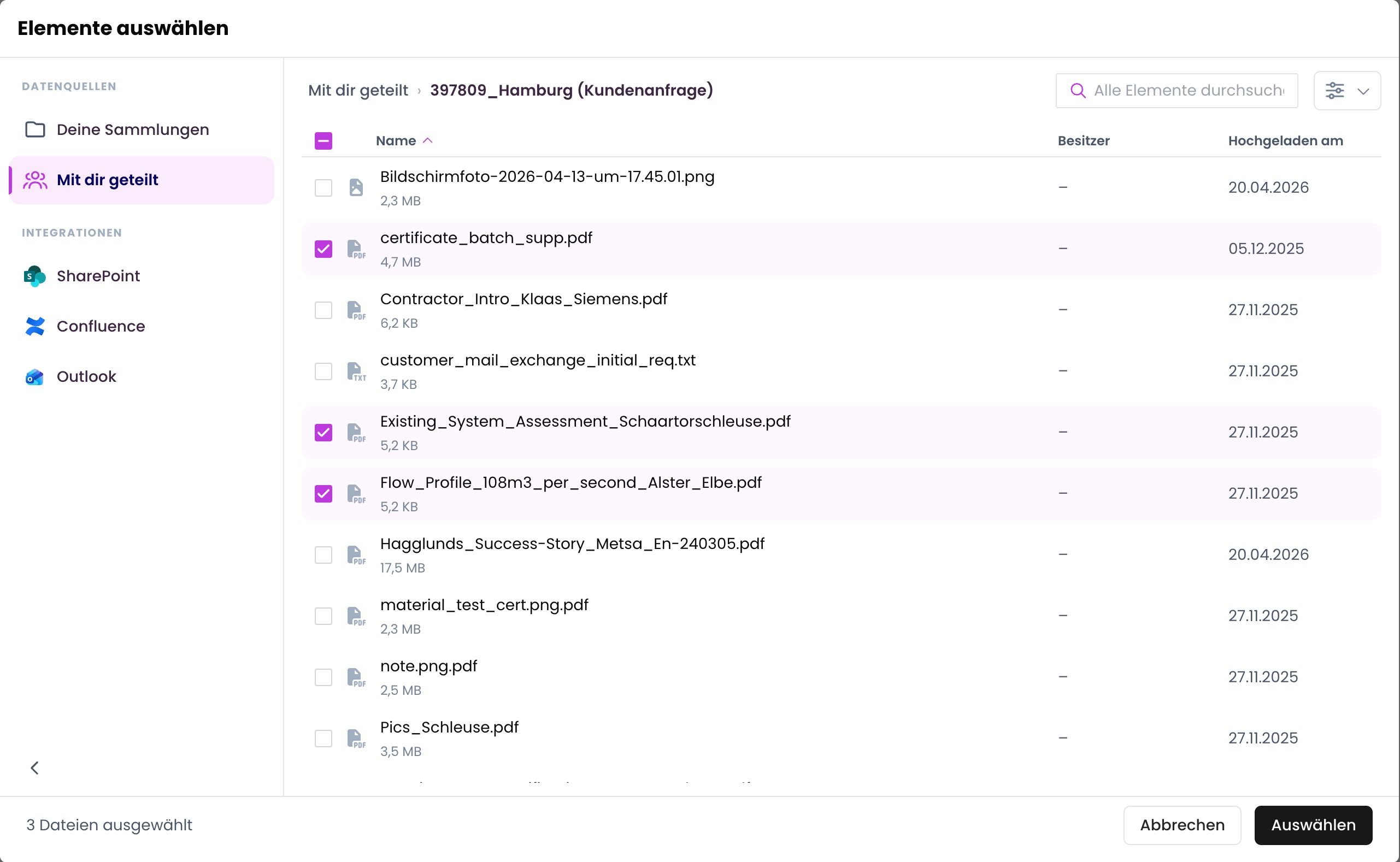
Im Dialog „Elemente auswählen“ wählst du links die Quelle: „Deine Sammlungen“, „Mit dir geteilt“ oder eine Integration. Öffne einen Ordner und hake die gewünschten Dateien an. Mit dem Häkchen an einer Sammlung wählst du alle Dateien darin aus.
-
Klicke auf „Auswählen“. Die Dateien sind nun für den Chat hinterlegt.
-
Stell deine Frage oder Aufgabe und sende die Nachricht ab.
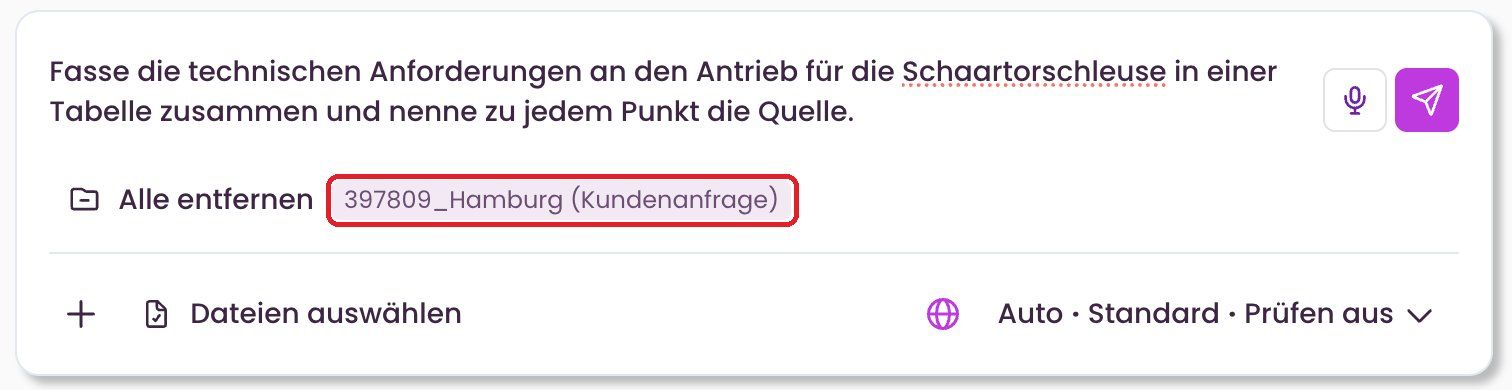
-
MAIA erstellt die Antwort auf Basis der ausgewählten Dokumente und zeigt, aus welchen Textstellen sie stammt.
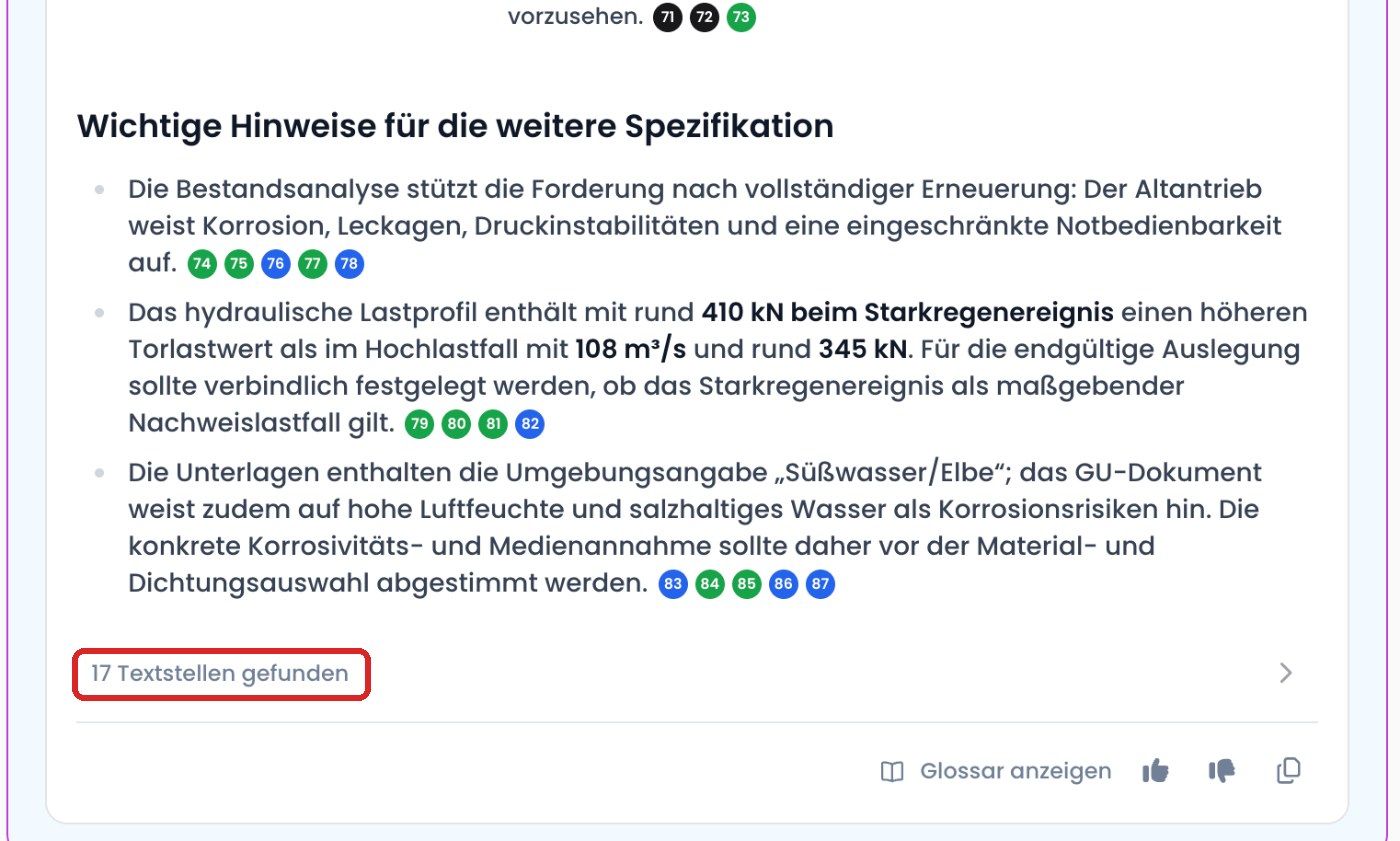
Tipp: Du kannst Dateien im Chat jederzeit an- und abwählen, je nachdem, welche Informationen MAIA gerade heranziehen soll.
Das „+“-Menü
Section titled “Das „+“-Menü”Über das „+“ im Eingabefeld erreichst du:
- „Dateien hochladen“: Dateien direkt in den Chat laden, siehe Dateien im Chat hochladen und erstellen
- „Promptbibliothek“: gespeicherte Prompts verwenden, siehe Prompt Library
- „Alle auswählen“: alle Dateien einer Quelle auf einmal auswählen
- Schalter für „Websuche“ (Websuche)
- Schalter für „Insight Hub“, je nach Arbeitsbereich (Insight Hub)
Ist die Websuche an, zeigt das ein Globus-Symbol rechts unter dem Eingabefeld.
Antworteinstellungen
Section titled “Antworteinstellungen”Rechts unter dem Eingabefeld stehen die Antworteinstellungen, zum Beispiel „Auto · Standard · Prüfen aus“. Mit einem Klick darauf legst du fest, wie gründlich MAIA antwortet („Aufwand pro Antwort“), ob sie ihre Aussagen gegen deine Quellen prüft („Antworten überprüfen“) und welches KI-Modell sie nutzt. Standard ist „Auto“: MAIA wählt für jede Anfrage das passende Modell. Mehr dazu in Antworteinstellungen und Modellauswahl.
Weitere Funktionen im Chat
Section titled “Weitere Funktionen im Chat”- Chats durchsuchen: Über die Lupe neben „+ Neuer Chat“ durchsuchst du Titel und Inhalte deiner Chats. Gib mindestens drei Zeichen oder ein Datum ein.
- Im Hintergrund weiterarbeiten: Während MAIA eine Antwort erstellt, kannst du einen anderen Chat öffnen oder einen neuen beginnen. Die Antwort läuft weiter.
- Schnelle Antwort: Du kannst eine laufende Recherche abkürzen, siehe So recherchiert MAIA.
- Inkognito-Chat: Über das Hut-Symbol oben rechts startest du einen Chat, der nicht in den Insight Hub und nicht ins persönliche Gedächtnis einfließt. MAIA zeigt dann den Hinweis „Dies ist ein Inkognito-Chat. Deine Nachrichten werden nicht zur Generierung von Insight Hub Wissen verwendet.“ Du kannst das nur vor deiner ersten Nachricht ändern.
- Persönliche Einstellungen: Wie MAIA dir antworten soll, legst du unter Personalisierung fest.