
Modellauswahl
Welche KI-Modelle MAIA anbietet, wie „Auto“ ein Modell wählt und wie du selbst eins festlegst.
Diese Referenz erläutert (1) die verfügbaren Modelle, (2) wie „Auto“ ein Modell wählt und (3) wie du selbst ein Modell festlegst. Das Modell wählst du in den Antworteinstellungen unter „KI-Modell“.
Verfügbare Modelle
Section titled “Verfügbare Modelle”Die aktuelle Liste aller verfügbaren Modelle findest du auf unserer Modellübersicht. Dort siehst du auch die jeweiligen Anbieter und Hosting-Informationen.
In den Antworteinstellungen sind die Modelle nach Größe gruppiert. Neben jedem Modell steht das Logo seines Herstellers; neue Modelle tragen den Hinweis „Neu“. Der folgende Screenshot zeigt die Bedienung, die Modellauswahl kann sich ändern.
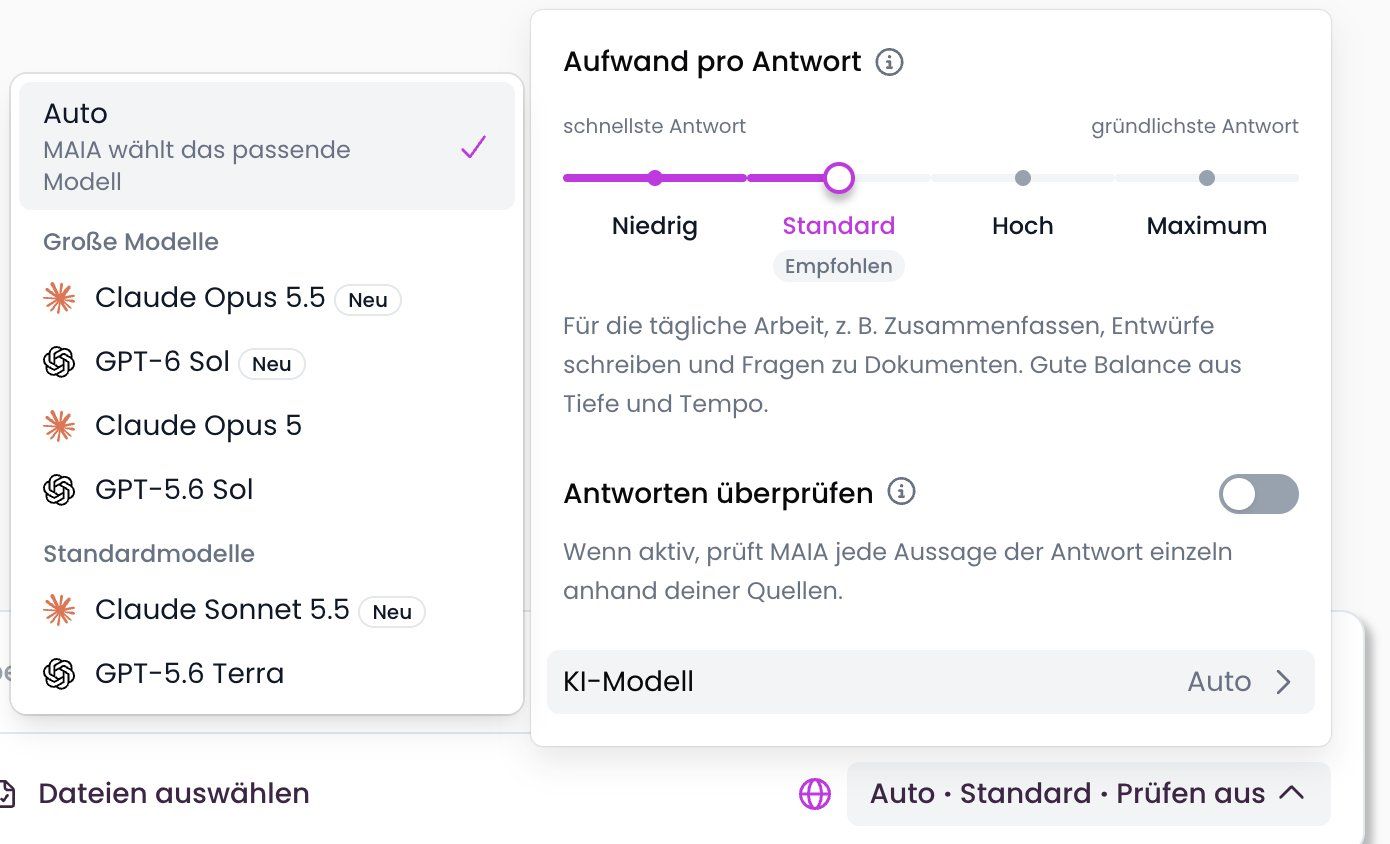
Jedes Modell steht nur einmal in der Liste. Gibt es von einem Modell eine Variante mit Reasoning, nutzt MAIA diese Variante, auch wenn der Zusatz „(Reasoning)“ nicht mehr dabeisteht.
Open-Weight-Modelle: Ihre Modellgewichte sind öffentlich verfügbar. In MAIA betreibt sie ein europäischer Anbieter. Mehr dazu in Release 1.23.
Dateiunterstützung: Alle Modelle arbeiten mit allen von MAIA unterstützten Dateiformaten, weil MAIA die Dateien vorher in einem eigenen Analyseschritt aufbereitet.
Auto (Standard)
Section titled “Auto (Standard)”Voreingestellt ist „Auto“. MAIA wählt dann für jede Nachricht das passende Modell.
So wählt Auto:
-
Prüfung pro Nachricht: MAIA schaut sich deine Frage, die ausgewählten Dateien und den eingestellten Aufwand an.
-
Auswahl: Daraus wählt sie ein Modell aus einer kleinen Auswahl, die wir für „Auto“ getestet haben, zum Beispiel ein schnelleres Modell für leichtere und ein stärkeres für schwierigere Aufgaben. Welche Modelle dazugehören, passen wir laufend an.
-
Wechsel im Chat: Innerhalb eines Chats kann „Auto“ von Nachricht zu Nachricht ein anderes Modell wählen.
Neue Modelle wählst du zunächst selbst aus. Ob „Auto“ ein Modell nutzt, entscheiden wir erst nach ausreichenden Tests. Ist das Kontingent eines Modells aufgebraucht, nutzt „Auto“ ein anderes.
Transparenz: Welches Modell „Auto“ gewählt hat, siehst du an deiner Nachricht. 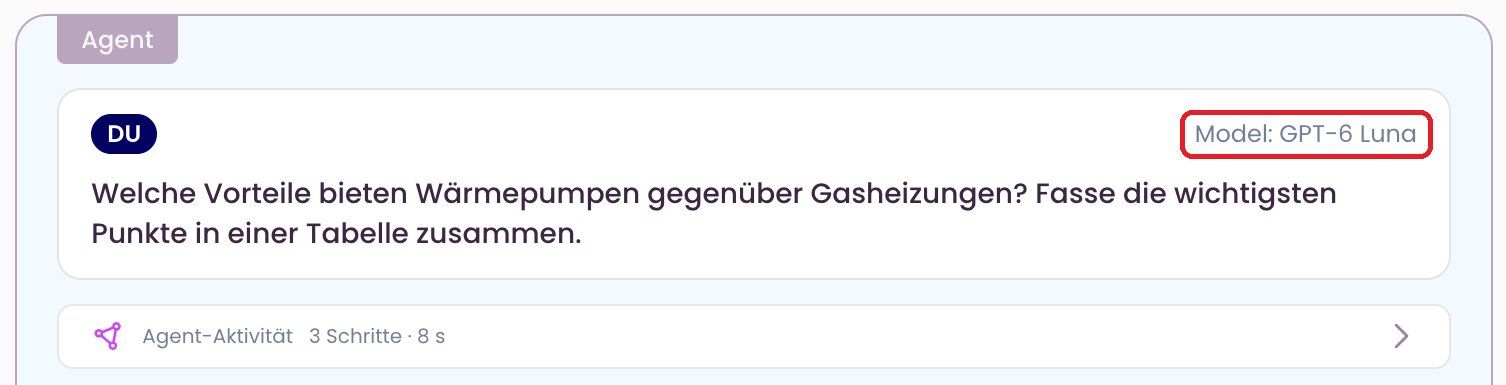
Modell selbst festlegen
Section titled “Modell selbst festlegen”-
Klicke rechts unter dem Eingabefeld auf die Antworteinstellungen, zum Beispiel „Auto · Standard · Prüfen aus“.
-
Klicke auf „KI-Modell“.
-
Wähle ein Modell aus der Liste. Unter dem Eingabefeld steht dann sein Name statt „Auto“.
Wie lange die Auswahl gilt:
- Im Chat: Das Modell gilt für alle weiteren Nachrichten in diesem Chat, bis du es änderst. Öffnest du den Chat später wieder, ist es noch eingestellt.
- In neuen Chats: Wählst du das Modell für die erste Nachricht eines neuen Chats, nutzt MAIA es auch in deinen nächsten neuen Chats. Änderst du es in einem bestehenden Chat, bleibt die Voreinstellung für neue Chats gleich.
- Modell nicht mehr verfügbar: Gibt es ein festgelegtes Modell nicht mehr, zeigt MAIA einen Hinweis und wechselt auf ein verfügbares Modell.
Reasoning und Aufwand
Section titled “Reasoning und Aufwand”Viele Modelle unterstützen Reasoning. Dabei „denkt“ das Modell zuerst intern über eine Anfrage nach, bevor es die eigentliche Antwort formuliert. Es nutzt dafür zusätzliche Zwischenschritte („Thinking Tokens“), die helfen, komplexe Aufgaben besser zu bearbeiten. Diese Tokens sind nicht sichtbar.
Wie gründlich MAIA nachdenkt, stellst du nicht mehr über eine eigene Modellvariante ein, sondern über den „Aufwand pro Antwort“: Je höher die Stufe, desto mehr recherchiert und denkt MAIA nach. Mehr dazu in Antworteinstellungen.
Für bestimmte Modelle gilt je nach Lizenz ein Nutzungskontingent pro Person und Modell, das sich regelmäßig zurücksetzt. Ist das Kontingent eines Modells aufgebraucht, lässt es sich in der Liste nicht mehr auswählen, bis es sich zurückgesetzt hat. Brauchst du mehr, wende dich an den Admin deines Arbeitsbereichs oder an support@getmaia.ai.