
Projekte
Bündle Dateien, Chats und Projektwissen für ein gemeinsames Vorhaben an einem Ort und teile es mit deinem Team.
Ein Projekt bündelt alles, was zu einem Vorhaben mit Anfang und Ende gehört: die Dateien, deine Chats und den Projektkontext. Im Projektkontext haltet ihr fest, was für das Projekt gilt, aber in keinem Dokument steht, zum Beispiel Entscheidungen, Vorgaben und Ansprechpartner. MAIA berücksichtigt ihn in jedem Chat des Projekts.
Ein Beispiel: Für ein Kundenprojekt legst du Angebot, Lastenheft und Protokolle ins Projekt und hältst im Projektkontext fest, welche Norm gilt und wer beim Kunden zuständig ist. Jede Frage, die du im Projekt stellst, beantwortet MAIA dann mit diesen Dateien und diesem Wissen.
Was alle sehen und was privat bleibt: Dateien und Projektkontext sehen alle Mitglieder des Projekts. Chats bleiben privat: Deine Chats im Projekt siehst nur du, auch die anderen Mitglieder sehen sie nicht.
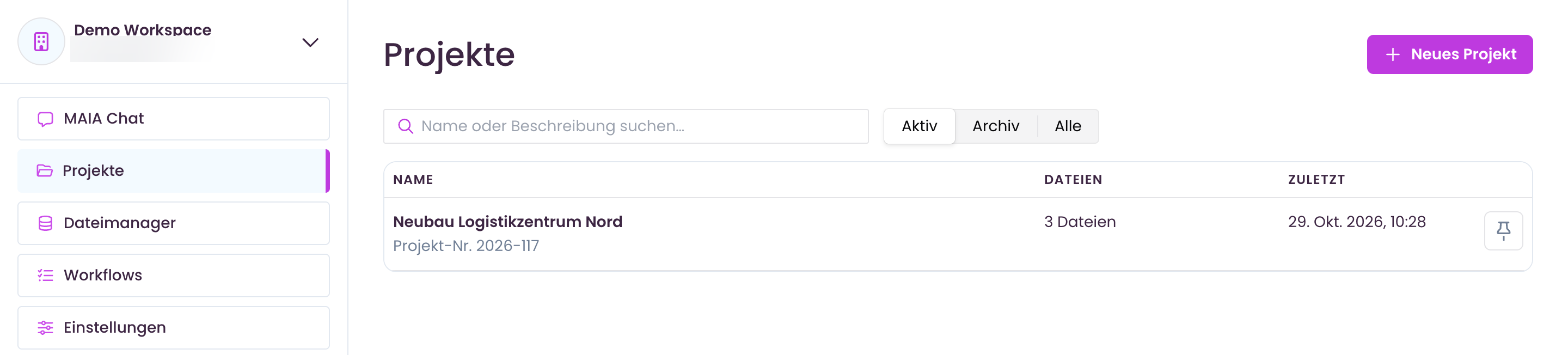
Projekte findest du in der Seitenleiste unter „Projekte“.
Projekt anlegen
Section titled “Projekt anlegen”- Klicke in der Seitenleiste auf „Projekte“ und dann auf „Neues Projekt“.
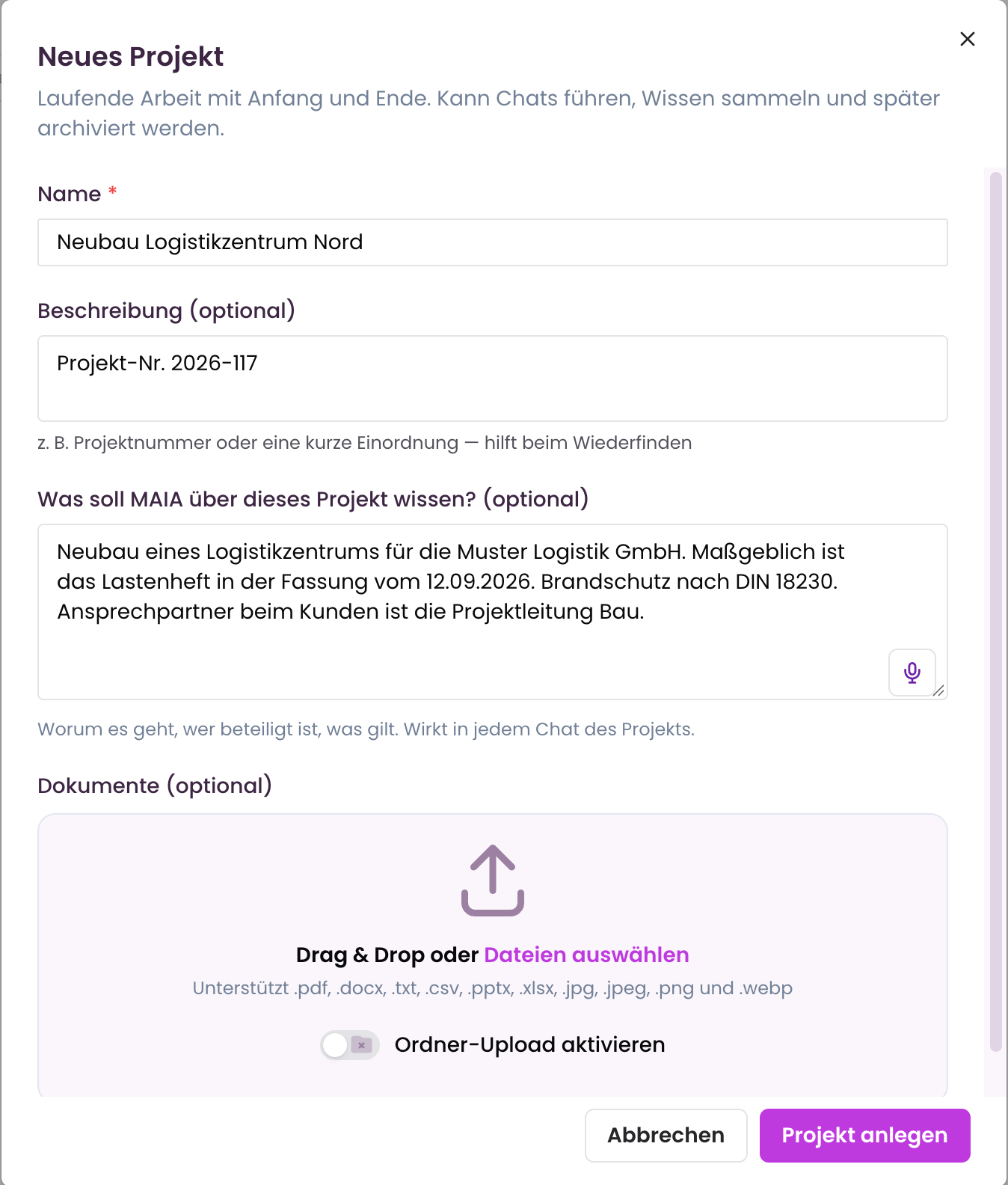
- Gib einen Name ein. Unter „Beschreibung (optional)“ kannst du zum Beispiel eine Projektnummer ergänzen, damit du das Projekt leichter wiederfindest.
- Optional: Beschreibe unter „Was soll MAIA über dieses Projekt wissen?“, worum es geht, wer beteiligt ist und was gilt. Daraus wird der erste Eintrag im Projektkontext.
- Optional: Lade unter „Dokumente (optional)“ Dateien hoch, per Drag & Drop oder über „Dateien auswählen“. Weitere Dateien kannst du später im Reiter „Dateien“ hochladen.
- Klicke auf „Projekt anlegen“.
Das Projekt gehört danach dir. Als Besitzer kannst du es teilen, übergeben, archivieren und löschen.
Im Projekt chatten
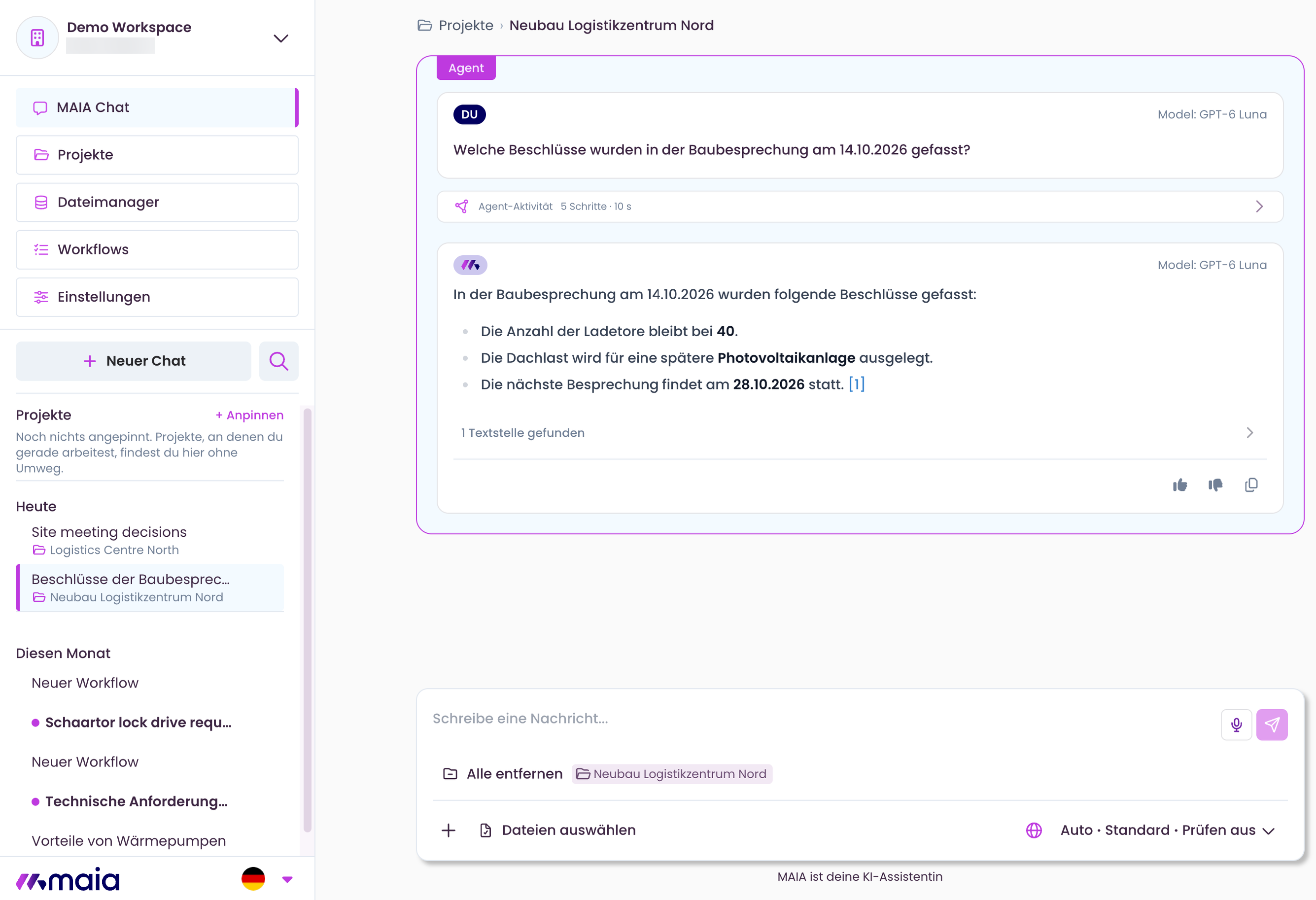
Section titled “Im Projekt chatten”Öffne das Projekt und schreib deine Frage in das Eingabefeld. Ein Chat, den du hier startest, beginnt mit den Dateien des Projekts als Quellen und kennt immer seinen Projektkontext.
Solange MAIA neue Dateien noch verarbeitet, zeigt sie an, wie viele schon fertig sind. In dieser Zeit können Antworten unvollständig sein.
Deine Chats im Projekt findest du im Reiter „Chats“ und zusätzlich links im Verlauf, dort mit dem Projektnamen gekennzeichnet.
Bestehenden Chat ins Projekt holen: Öffne im Verlauf das Menü des Chats und wähle „Zu Projekt hinzufügen…“. Über dasselbe Menü verschiebst du einen Chat mit „In anderes Projekt verschieben…“ oder machst ihn mit „Aus Projekt entfernen“ wieder zu einem allgemeinen Chat. Der Chat bleibt dabei privat.
Projekt als Quelle in einem anderen Chat: Auch in einem allgemeinen Chat kannst du ein Projekt als Quelle wählen. Du findest Projekte in der Quellenauswahl unter „Projekte“. Ein gewähltes Projekt bringt seine Dateien und seinen Projektkontext mit. Willst du nur einzelne Dateien nutzen, öffne das Projekt in der Auswahl und wähle sie dort aus. Du kannst auch mehrere Projekte gleichzeitig auswählen.
Der Aufbau eines Projekts
Section titled “Der Aufbau eines Projekts”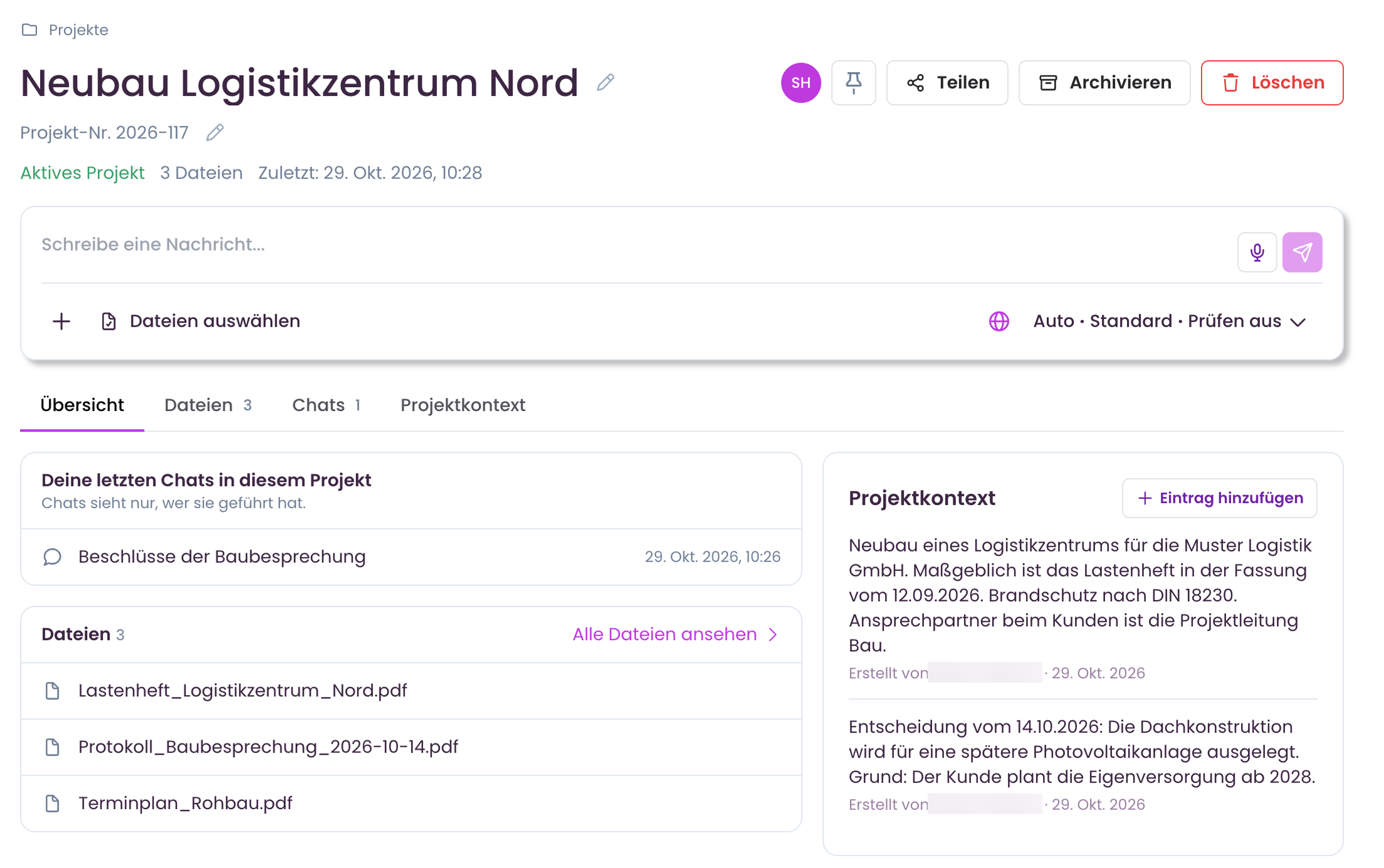
| Reiter | Inhalt |
|---|---|
| Übersicht | deine letzten Chats im Projekt, die Dateien und der Projektkontext auf einen Blick |
| Dateien | alle Dateien des Projekts. Ordner funktionieren wie im Dateimanager. Die Dateien liegen nur im Projekt und erscheinen nicht im Dateimanager. |
| Chats | deine eigenen Chats in diesem Projekt |
| Projektkontext | die Einträge, die MAIA in jedem Chat des Projekts berücksichtigt |
Projektkontext pflegen
Section titled “Projektkontext pflegen”Der Projektkontext ist für kurze Festlegungen gedacht: Entscheidungen, Vorgaben, Ansprechpartner, Lessons Learned. Ausführliches legst du besser als Datei ins Projekt.
- Öffne den Reiter „Projektkontext“.
- Klicke auf „Eintrag hinzufügen“.
- Tippe deinen Text oder sprich ihn über das Mikrofon ein. Sprichst du, macht MAIA aus deiner Aufnahme einen strukturierten Vorschlag. Mit „Übernehmen“ übernimmst du ihn, du kannst ihn vorher bearbeiten.
- Klicke auf „Speichern“.
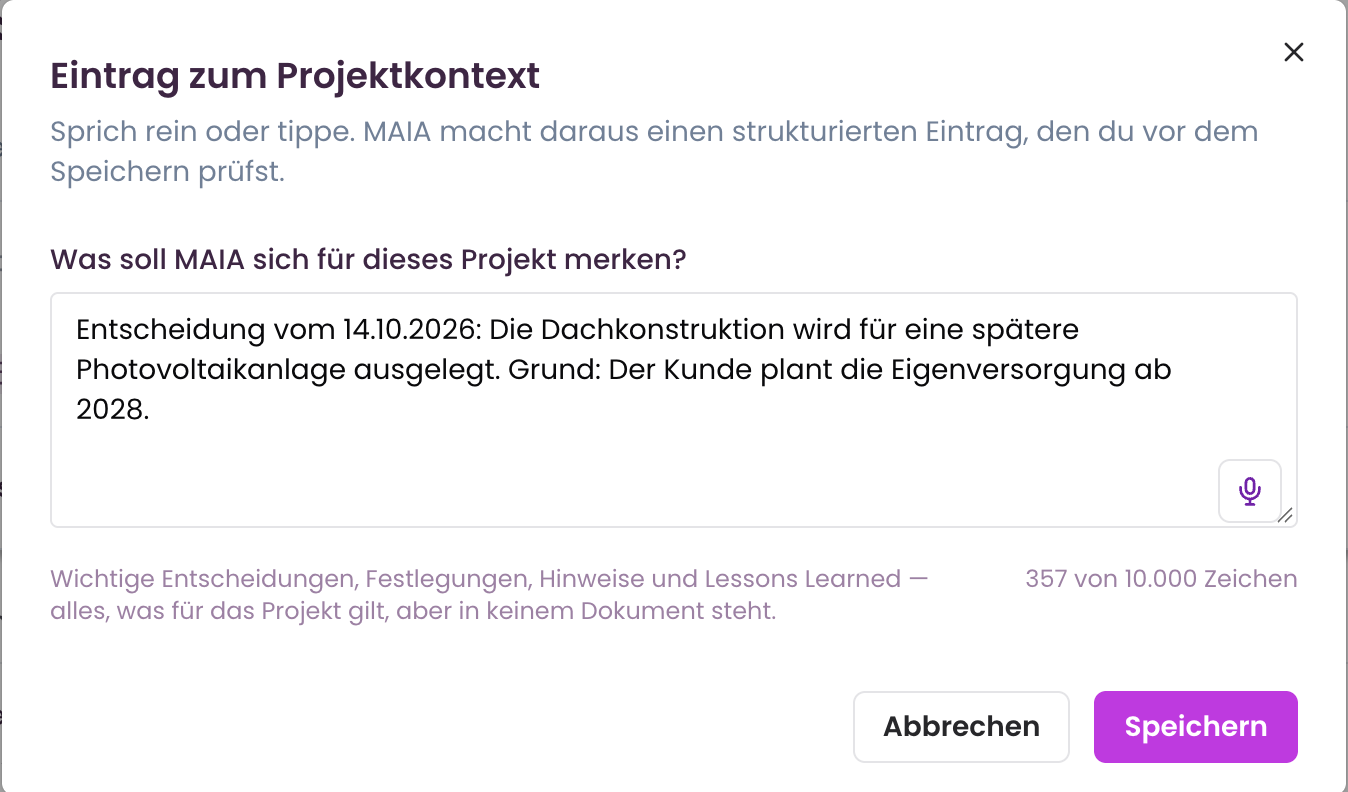
Bei jedem Eintrag steht, wer ihn erstellt und zuletzt bearbeitet hat. Einträge kannst du bearbeiten und löschen, wenn du im Projekt Bearbeitungsrechte hast. Ein gelöschter Eintrag ist für alle Mitglieder weg; das lässt sich nicht rückgängig machen.
Der Projektkontext fasst insgesamt höchstens 10.000 Zeichen. Wie viel davon belegt ist, siehst du oben im Reiter. Ist er voll, kürze bestehende Einträge, bevor du neue hinzufügst.
Schreib keine Passwörter oder Zugangsdaten in den Projektkontext. Alle Mitglieder sehen ihn, und MAIA nutzt ihn in jedem Chat des Projekts.
Projekt teilen
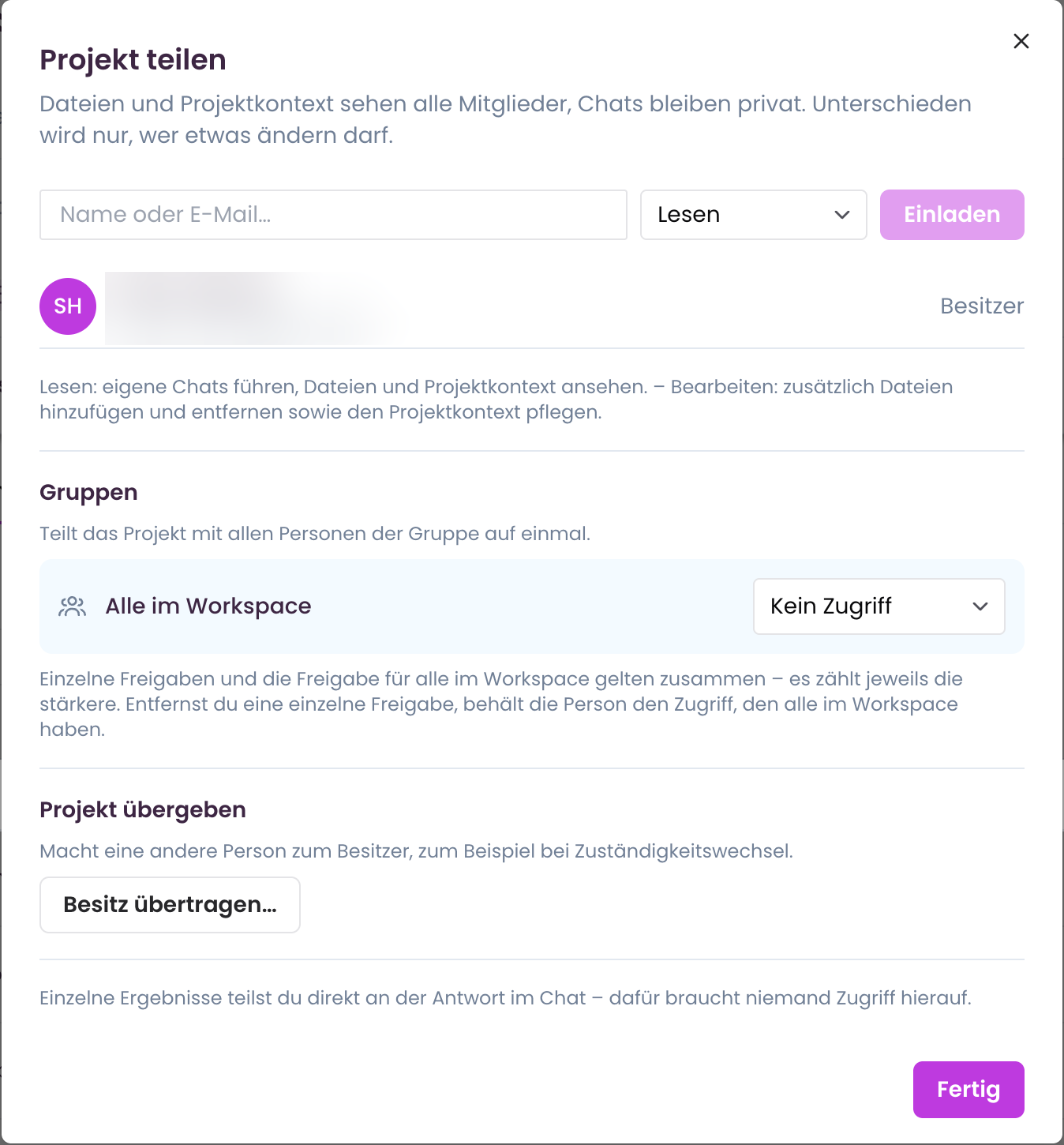
Section titled “Projekt teilen”- Öffne das Projekt und klicke auf „Teilen“.
- Gib den Namen oder die E-Mail-Adresse eines Mitglieds deines Arbeitsbereichs ein.
- Wähle daneben den Zugriff:
- Lesen: eigene Chats führen, Dateien und Projektkontext ansehen.
- Bearbeiten: zusätzlich Dateien hinzufügen und entfernen und den Projektkontext pflegen.
- Klicke auf „Einladen“ und zum Schluss auf „Fertig“.
Unter „Gruppen“ teilst du das Projekt mit „Alle im Workspace“. Einzelne Freigaben und die Freigabe für alle gelten zusammen; es zählt jeweils die stärkere.
Wenn jemand den Zugriff verliert: Entfernst du eine Person und hat sie danach gar keinen Zugriff mehr, auch nicht über „Alle im Workspace“, werden ihre Chats im Projekt zu allgemeinen Chats. Sie behält ihre Chats also, aber ohne Projektdateien und Projektkontext.
Einzelne Ergebnisse teilst du direkt an der Antwort im Chat. Dafür braucht niemand Zugriff auf das Projekt.
Projekt übergeben
Section titled “Projekt übergeben”Wechselt die Zuständigkeit, kannst du das Projekt an ein anderes Mitglied übergeben.
- Klicke im Projekt auf „Teilen“.
- Klicke unter „Projekt übergeben“ auf „Besitz übertragen…“.
- Wähle die neue Person aus und bestätige mit „Besitz übertragen“.
Du bleibst danach als Mitglied mit Bearbeitungsrechten im Projekt.
Verlässt der Besitzer den Arbeitsbereich, hat das Projekt keinen Besitzer mehr. Admins des Arbeitsbereichs sehen solche Projekte in der Projektübersicht und können mit „Besitz übernehmen“ selbst Besitzer werden.
Sammlung in ein Projekt umwandeln
Section titled “Sammlung in ein Projekt umwandeln”Arbeitet ihr schon mit einer Sammlung im Dateimanager, könnt ihr sie in ein Projekt umwandeln. Das kann nur der Besitzer der Sammlung.
- Öffne im Dateimanager die Sammlung und klicke auf „In Projekt umwandeln“.
- Prüfe Name und Beschreibung. MAIA füllt beides aus dem Namen der Sammlung vor.
- Klicke auf „In Projekt umwandeln“.
Was dabei passiert:
- Alle Dateien, Ordner und Analyseergebnisse bleiben erhalten und liegen danach im Projekt.
- Die Sammlung verschwindet aus dem Dateimanager. Du und alle mit Zugriff öffnet sie danach über „Projekte“.
- Wer die Sammlung sehen konnte, wird Projektmitglied, mit der gleichen Rolle wie bisher (Lesen oder Bearbeiten). Manager-Rollen entfallen: Freigaben verwaltet danach nur noch der Besitzer.
- Zurück in eine Sammlung lässt sich ein fertiges Projekt nicht umwandeln.
Nicht jede Sammlung lässt sich umwandeln, zum Beispiel keine Sammlung, die eine Integration verwaltet, und keine, die mit einer Gruppe geteilt ist. MAIA prüft das vorher und zeigt dir, was du ändern musst. Bricht eine Umwandlung ab, kannst du sie im Dateimanager erneut versuchen oder rückgängig machen.
Archivieren und löschen
Section titled “Archivieren und löschen”Archivieren nimmt ein abgeschlossenes Projekt aus der aktiven Liste. Dabei bleibt alles erhalten:
- Dateien, Projektkontext und deine Chats bleiben lesbar und durchsuchbar.
- Alle Mitglieder können weiter im Projekt chatten und es in jedem Chat als Quelle wählen.
- Dateien, Projektkontext, Name und Beschreibung sind schreibgeschützt.
Klicke im Projekt auf „Archivieren“ und bestätige. Archivierte Projekte findest du in der Projektübersicht über den Filter „Archiv“. Mit „Projekt wieder aktivieren“ machst du ein Projekt wieder bearbeitbar.
Löschen entfernt ein Projekt endgültig. Das lässt sich nicht rückgängig machen:
- Alle Dateien und Ordner werden gelöscht, samt Analyseergebnissen.
- Alle Chats des Projekts werden gelöscht, auch die der anderen Mitglieder.
- Der gesamte Projektkontext geht verloren, und alle Mitglieder verlieren den Zugriff.
Willst du ein Projekt nur aus der aktiven Liste nehmen, archiviere es stattdessen. Zum Löschen klickst du im Projekt auf „Löschen“ und bestätigst mit „Endgültig löschen“. Archivieren und löschen kann nur der Besitzer.
Projekte schneller finden
Section titled “Projekte schneller finden”In der Projektübersicht suchst du nach Name oder Beschreibung und filterst nach „Aktiv“, „Archiv“ oder „Alle“. Projekte, an denen du gerade arbeitest, kannst du mit „Im Chatverlauf anpinnen“ in die Seitenleiste holen.