
Nutzungslimits
Wie die Nutzungslimits in MAIA funktionieren, wo du deinen Verbrauch siehst und was passiert, wenn ein Limit erreicht ist.
Je nach Plan deines Arbeitsbereichs gelten für deine Anfragen an MAIA Nutzungslimits. Ob das bei dir so ist, erkennst du in den Einstellungen: Steht dort unter „Account“ der Punkt „Nutzung“, gelten für dich in diesem Arbeitsbereich Nutzungslimits. Fehlt er, betrifft dich dieser Artikel nicht.
Die Limits gelten pro Person und Arbeitsbereich. Bist du Mitglied in mehreren Arbeitsbereichen, hat jeder seine eigenen Limits.
Die Limits im Überblick
Section titled “Die Limits im Überblick”| Limit | Was zählt | Zurückgesetzt |
|---|---|---|
| Aktuelle Sitzung (5-Stunden-Limit) | Anfragen an alle Modelle | 5 Stunden nach Beginn der Sitzung. Die Sitzung beginnt mit deiner ersten Anfrage. |
| Wochenlimit | Anfragen an alle Modelle | einmal pro Woche |
| Kontingent für Premium-Modelle | nur Anfragen an Premium-Modelle | einmal pro Woche, zusammen mit dem Wochenlimit |
Gezählt wird nicht die Zahl der Anfragen, sondern wie viel Rechenleistung eine Antwort braucht. Wie stark eine Antwort zählt, hängt deshalb vor allem vom Modell und vom eingestellten Aufwand ab. Premium-Modelle sind die größten und aufwendigsten Modelle in der Liste. Eine Anfrage an ein Premium-Modell zählt auf alle drei Limits.
Wie hoch deine Limits sind, hängt von deinem Platz ab: Mit einem Max-Platz sind sie höher als mit einem Pro-Platz. Welchen Platz du hast, siehst du auf der Seite „Nutzung“ unter „Dein Platz“.
Deine Nutzung ansehen
Section titled “Deine Nutzung ansehen”- Klicke in der Seitenleiste auf „Einstellungen“.
- Klicke unter „Account“ auf „Nutzung“.
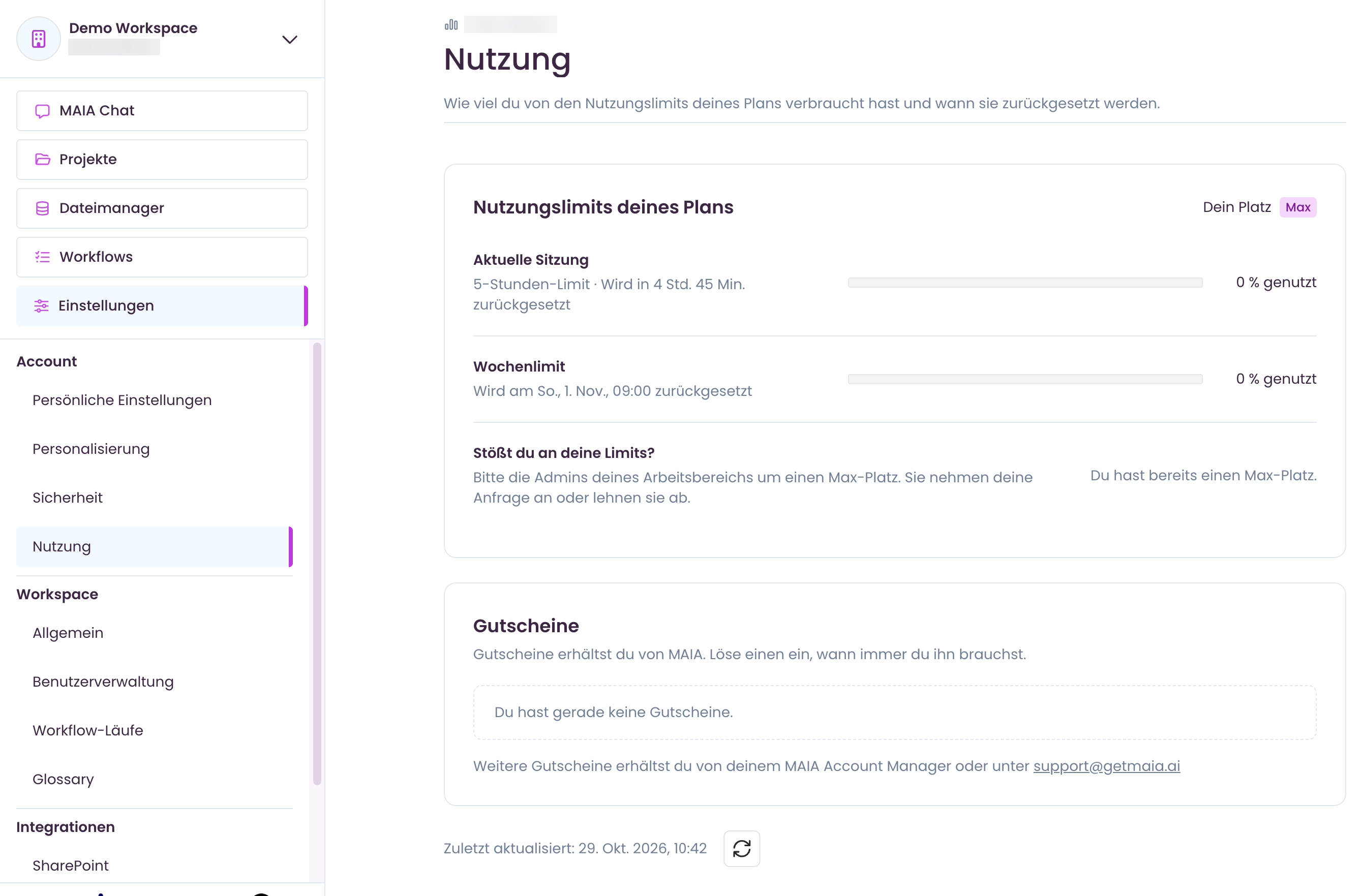
Unter „Nutzungslimits deines Plans“ siehst du für die aktuelle Sitzung und für die Woche, wie viel Prozent du verbraucht hast und wann das Limit zurückgesetzt wird. Hat noch keine Sitzung begonnen, steht dort „Beginnt mit deiner nächsten Anfrage“.
Auch im Chat weist MAIA dich darauf hin: Hast du 80 % eines Limits verbraucht, erscheint unter dem Eingabefeld ein Hinweis mit dem Link „Nutzung ansehen“.
Wenn ein Limit erreicht ist
Section titled “Wenn ein Limit erreicht ist”Kontingent für Premium-Modelle verbraucht: Premium-Modelle lassen sich bis zum Zurücksetzen nicht mehr auswählen. In der Modellliste steht bei ihnen „Das Premium-Kontingent dieser Woche ist verbraucht“. Alle anderen Modelle und „Auto“ kannst du weiter nutzen; „Auto“ wählt dann nur noch Modelle ohne Premium.
Aktuelle Sitzung oder Wochenlimit verbraucht: MAIA antwortet bis zum Zurücksetzen mit einem Ersatzmodell. Du kannst also weiterarbeiten, die Antworten kommen aber von einem kleineren Modell. Unter dem Eingabefeld und auf der Seite „Nutzung“ siehst du, bis wann das gilt.
Auch die Nutzung des Ersatzmodells ist begrenzt. Ist sie aufgebraucht, kannst du bis zum Zurücksetzen keine Anfragen mehr senden. MAIA zeigt dir dann an, ab wann es wieder geht.
Limits schonen
Section titled “Limits schonen”- Aufwand: Die Stufe „Maximum“ recherchiert und denkt am meisten nach und verbraucht deine Limits deshalb schneller als die anderen Stufen. MAIA weist dich in den Antworteinstellungen darauf hin. Für die meisten Fragen reicht „Standard“. Mehr dazu in Antworteinstellungen.
- Modell: Mit „Auto“ wählt MAIA für leichtere Aufgaben ein kleineres Modell. Wählst du selbst ein Premium-Modell, verbrauchst du dein Premium-Kontingent schneller. Mehr dazu in Modellauswahl.
Mehr Nutzung bekommen
Section titled “Mehr Nutzung bekommen”Gutschein einlösen
Section titled “Gutschein einlösen”Gutscheine erhältst du von MAIA. Ein Gutschein „Nutzung zurücksetzen“ setzt die Nutzung deiner aktuellen Sitzung und deiner Woche auf 0 % zurück.
- Öffne „Einstellungen“ > „Nutzung“.
- Klicke unter „Gutscheine“ beim gewünschten Gutschein auf „Einlösen“.
Manche Gutscheine sind nur bis zu einem bestimmten Datum gültig; das steht beim Gutschein. Weitere Gutscheine erhältst du von deinem MAIA Account Manager oder über support@getmaia.ai.
Max-Platz anfragen
Section titled “Max-Platz anfragen”Stößt du regelmäßig an deine Limits, kannst du bei den Admins deines Arbeitsbereichs einen Max-Platz anfragen.
- Öffne „Einstellungen“ > „Nutzung“.
- Klicke auf „Max-Platz anfragen“.
- Beschreibe unter „Wofür brauchst du ihn?“, woran du arbeitest und wie oft du an dein Limit stößt.
- Klicke auf „Anfrage senden“.
Deine Anfrage steht danach unter „Deine Anfragen“ mit dem Status „Offen“. Die Admins deines Arbeitsbereichs entscheiden darüber.
Für Admins: Anfragen und Verbrauch im Blick
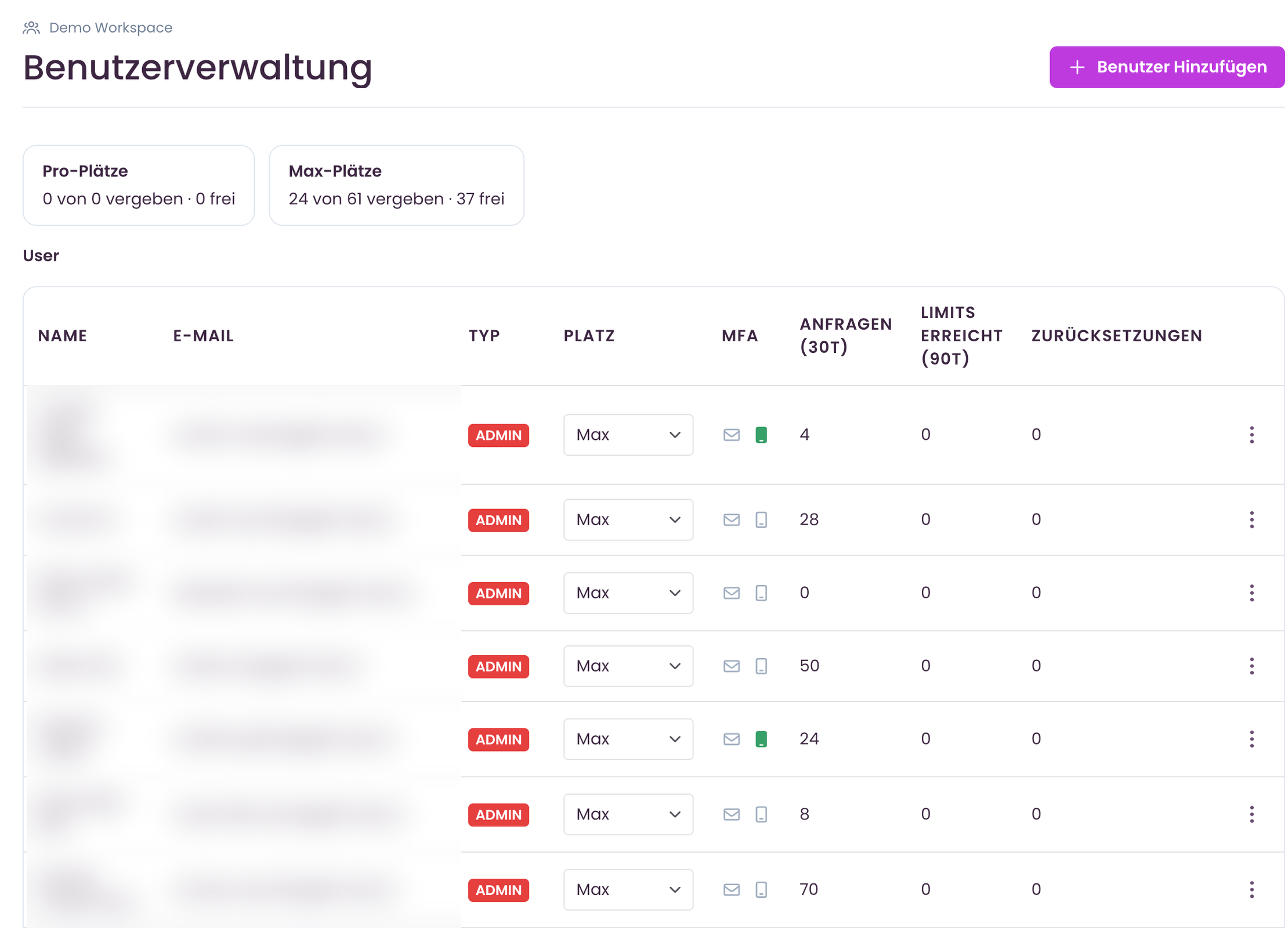
Section titled “Für Admins: Anfragen und Verbrauch im Blick”In der Benutzerverwaltung deines Arbeitsbereichs siehst du:
- Anfragen für Max-Plätze: offene Anfragen mit E-Mail-Adresse, Datum und Begründung. Mit „Erledigt“ oder „Ablehnen“ hältst du nur deine Entscheidung fest. Den Platz selbst änderst du in der Tabelle darunter in der Spalte „PLATZ“. Ist kein Max-Platz mehr frei, wende dich an deinen MAIA Account Manager. Mehr dazu in Arbeitsbereich verwalten.
- Limits erreicht (90T): wie oft eine Person in den letzten 90 Tagen ein Nutzungslimit erreicht hat.
- Zurücksetzungen: wie viele Gutscheine eine Person noch einlösen kann.
Für die erweiterte Dokumentenanalyse (ADA) gilt ein eigenes Seitenkontingent für den ganzen Arbeitsbereich.