

Skills
Ein Skill beschreibt eine wiederverwendbare Arbeitsweise für MAIA: Anweisungen, Referenzmaterial und bei Bedarf Vorlagen für eine bestimmte Aufgabe.
Ein Skill beschreibt eine wiederverwendbare Arbeitsweise für MAIA: Anweisungen, Referenzmaterial und bei Bedarf Vorlagen für eine bestimmte Aufgabe. Beispiele sind euer Schreibstil, die Nachbereitung von Meetings oder eine Checkliste zur Dokumentprüfung.
Skill finden und nutzen
Section titled “Skill finden und nutzen”Öffne Skills, um eigene, geteilte und arbeitsbereichsweite Skills zu durchsuchen. Prüfe Beschreibung, Anweisungen, Dateien, Besitz und aktuellen Zustand, bevor du einen Skill verwendest.
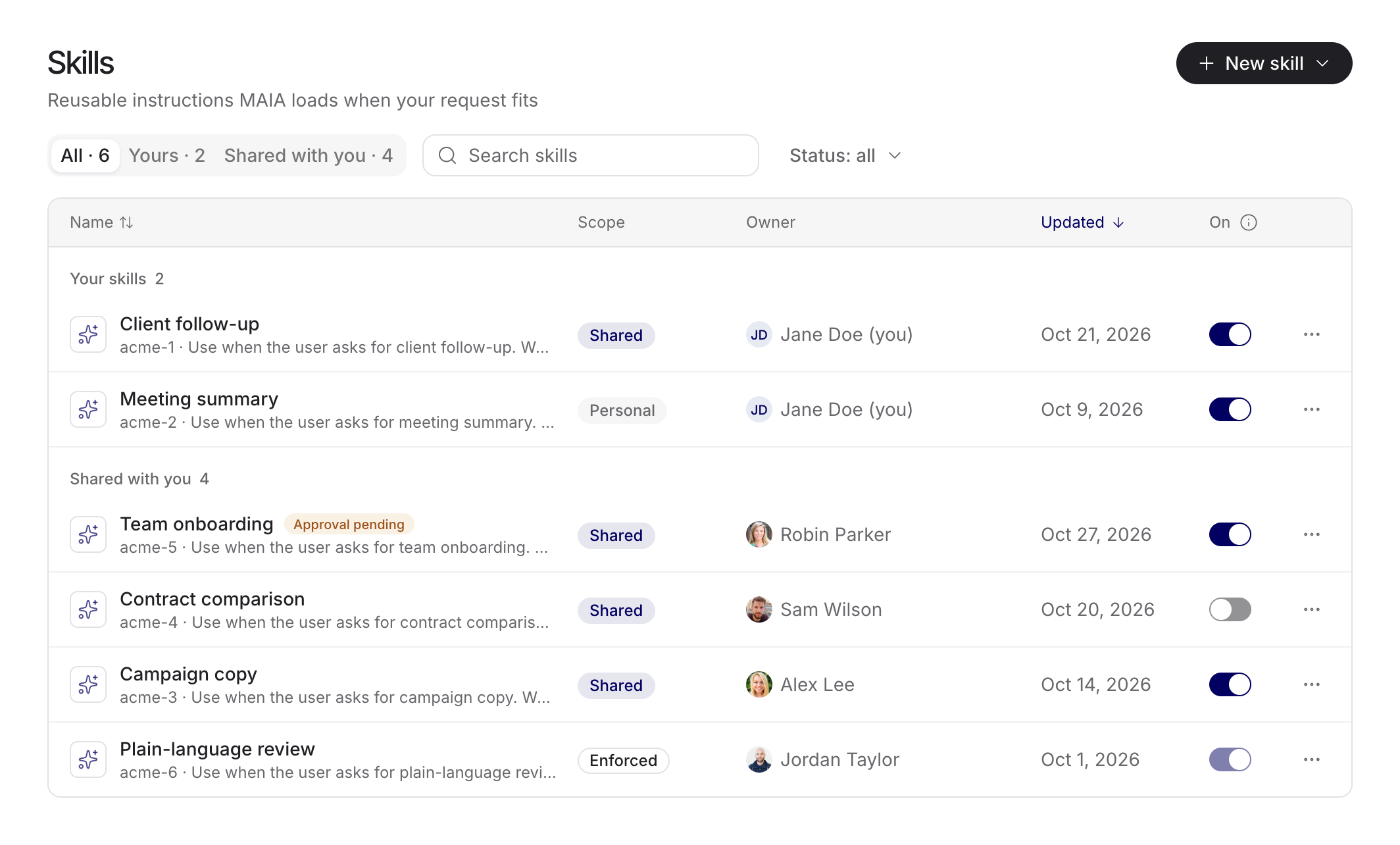
Ein aktiver automatischer Skill kann ausgewählt werden, wenn seine Beschreibung zur Anfrage passt. Use skill heftet einen geeigneten Skill ausdrücklich an einen Chat. Über seinen Chip kannst du ihn prüfen oder für diesen Chat ausschließen. Das Entfernen einer Anheftung führt zur normalen Auswahl zurück und schaltet den Skill nicht zwingend überall aus.
Geteilte automatische Skills sind standardmäßig aktiv, wenn ein Platz frei ist. Optionale Skills kannst du ausschalten. Am Aktivierungslimit bleibt ein neu verfügbarer Skill mit Hinweis ausgeschaltet; er verdrängt keinen anderen aktiven Skill. Verpflichtende Arbeitsbereichs-Skills folgen der Admin-Regelung.
Erstellen oder importieren
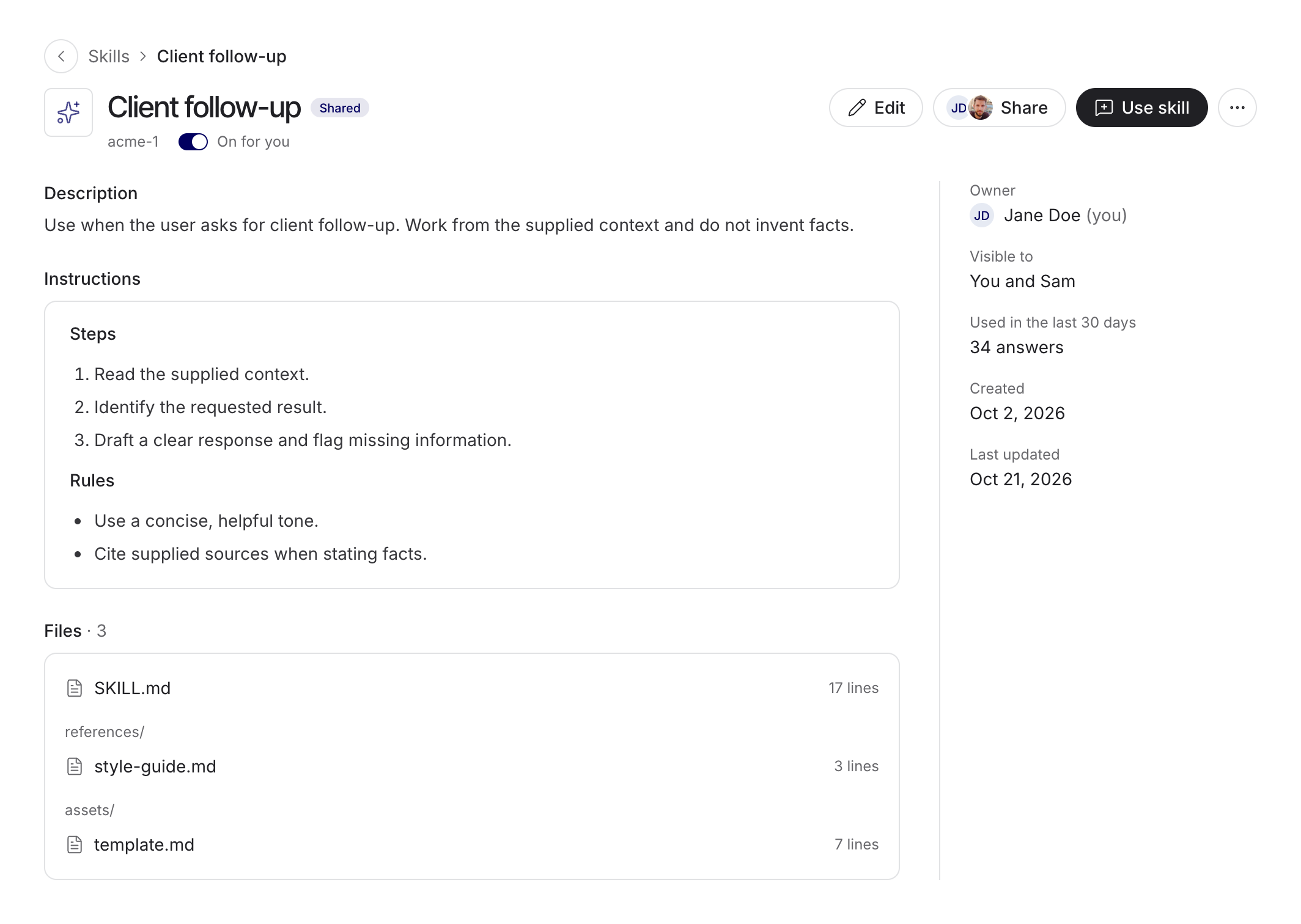
Section titled “Erstellen oder importieren”Wähle New skill und anschließend Erstellung im Chat, Erstellung im Editor oder Upload. Beschreibe Aufgabe und Anwendungsfall. Prüfe im Editor SKILL.md, Name und Beschreibung, die Anweisungen sowie unterstützende Dateien.
Einfaches Dateibeispiel
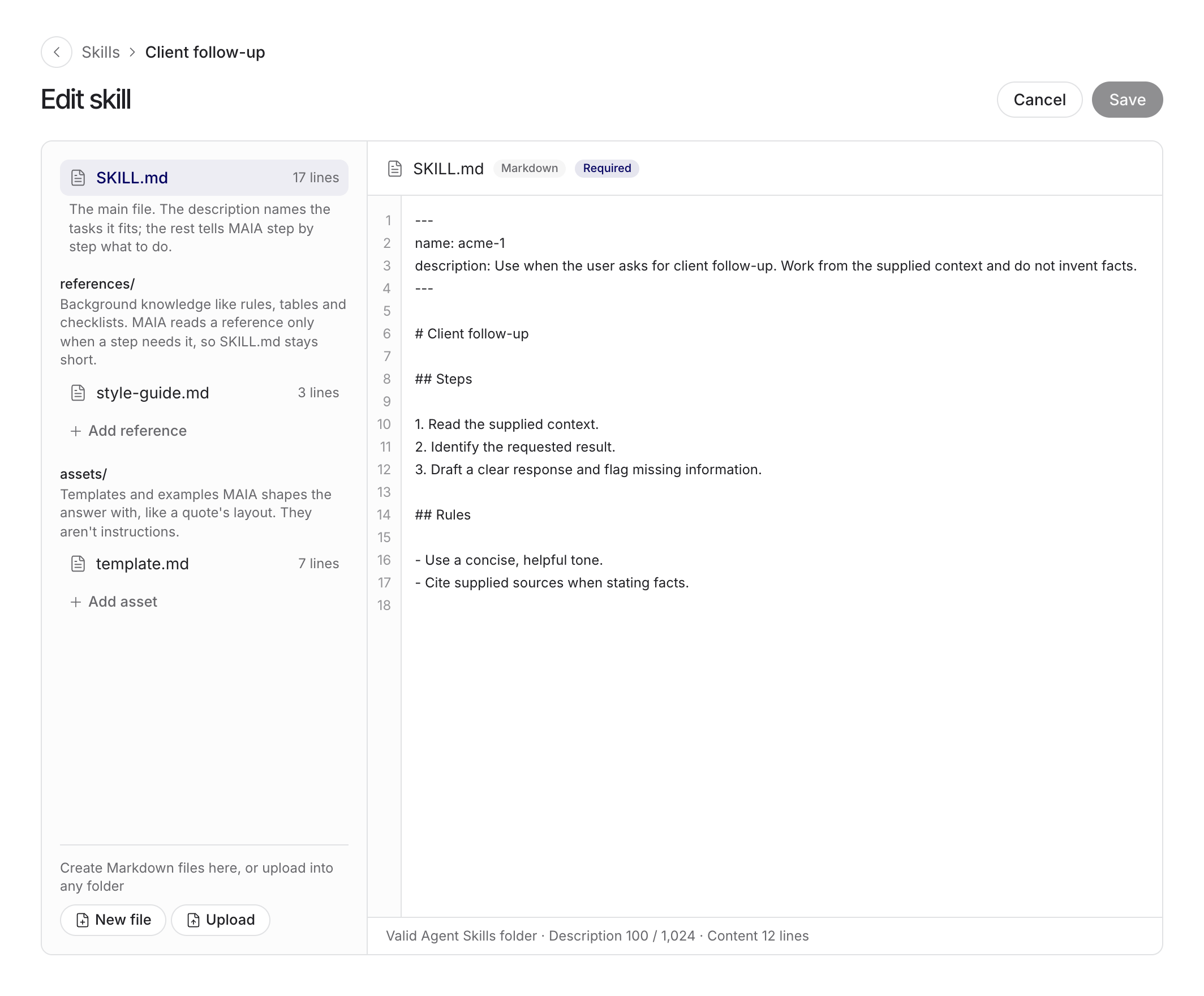
Section titled “Einfaches Dateibeispiel”Eine einfache SKILL.md kann so beginnen. Formuliere die Beschreibung konkret, damit passende Anfragen erkennbar sind.
---name: client-follow-updescription: Erstelle eine kurze Kundennachbereitung aus bereitgestellten Meetingnotizen.---# Kundennachbereitung
Lies die Notizen. Liste Entscheidungen, offene Fragen und nächste Schritte.Erfinde keine Zuständigkeiten, Termine oder Zusagen.
Speichern und prüfen
Section titled “Speichern und prüfen”Du kannst SKILL.md oder ein unterstütztes ZIP-/ .skill-Paket mit einem Skill importieren. Ein Import wird vor dem Speichern zur Prüfung geöffnet. Dateien in references, assets oder scripts gehören zum Paket. Das unterstützte Format garantiert nicht dieselben Werkzeuge oder dasselbe Ausführungsverhalten wie in einer anderen Anwendung.
Speichere den Skill und warte auf das Ende seiner Prüfung. Gespeicherter Entwurf, geprüfte Version und veröffentlichte Version sind unterschiedliche Zustände. Behebe blockierende Probleme vor der Nutzung. Teste eine passende Anfrage und eine, für die der Skill nicht greifen soll.
Teilen und aktualisieren
Section titled “Teilen und aktualisieren”Can view erlaubt Verwendung und Einsicht. Can edit erlaubt Änderungen. Manager verwalten Lese-, Bearbeitungs- und Gruppenzugriffe. Besitzer*innen ernennen Manager und bestimmen über Übertragung und Löschung.
Freigaben umfassen Anweisungen und gebündelte Dateien. Prüfe Kundeninformationen, Zugangsdaten und vertrauliche Beispiele. Die Freigabe überträgt keinen Zugriff auf ursprüngliche externe Quellen oder verbundene Konten.
Arbeitsbereichsweite Freigaben benötigen die Admin-Freigabe der exakt geprüften Version. Aktualisierungen arbeitsbereichsweiter oder verpflichtender Skills benötigen eine neue Freigabe. Empfänger*innen geteilter Skills erhalten veröffentlichte Updates; eine Kopie ist unabhängig. Eine persönliche Deaktivierung bleibt bei Updates erhalten.
Ergebnis prüfen
Section titled “Ergebnis prüfen”Eine Anzeige geladener Skills bedeutet, dass Anweisungen bereitgestellt wurden. Sie beweist nicht ihre vollständige Befolgung. Prüfe Ergebnis und Quellen. Skills erweitern weder Datei- und Konnektor-Rechte noch Aktionsfreigaben.
Nutze die Prompt Library für wiederverwendbaren Prompttext und Workflows für feste Schrittfolgen. Die Skill-Administration beschreibt Arbeitsbereichsregeln.
Beispiele für nützliche Skills
Section titled “Beispiele für nützliche Skills”| Skill-Idee | Wiederverwendbare Anweisung | Wechselnde Eingabe |
|---|---|---|
| Kundenkommunikation | Ton, Struktur und Regeln für unbelegte Zusagen | Aktuelle Gesprächsnotizen und Angebot |
| Meetingnachbereitung | Entscheidungen, offene Fragen und nächste Schritte trennen | Das jeweilige Protokoll |
| Verständliche Sprache | Fachbegriffe erklären und Aussagen erhalten | Der zu überarbeitende Text |
Für einen Skill zur Kundenkommunikation könntest du ergänzen: „Erstelle zuerst den Entwurf und danach eine separate Liste offener Fakten. Übernimm Preise und Termine nur aus den bereitgestellten Quellen. Sende die Nachricht nicht.“ Der Skill beschreibt die Methode; Kundendaten und aktuelle Zusagen gehören in die jeweilige Aufgabe.
Vor dem Teilen testen
Section titled “Vor dem Teilen testen”Teste einen normalen Fall, eine fehlende Angabe und widersprüchliche Quellen. Prüfe anschließend eine Anfrage, auf die der Skill nicht passen sollte. So siehst du sowohl die Qualität der Methode als auch, ob die Beschreibung ihren Einsatz zu breit fasst.
Lass eine zweite Person mit ihrem eigenen Zugriff testen. Ein guter Skill erklärt benötigte Eingaben und macht Lücken sichtbar. Er setzt nicht voraus, dass alle auf die Dateien seiner Autorin zugreifen können. Dokumentiere wichtige Prüffälle mit den Evaluationsvorlagen.